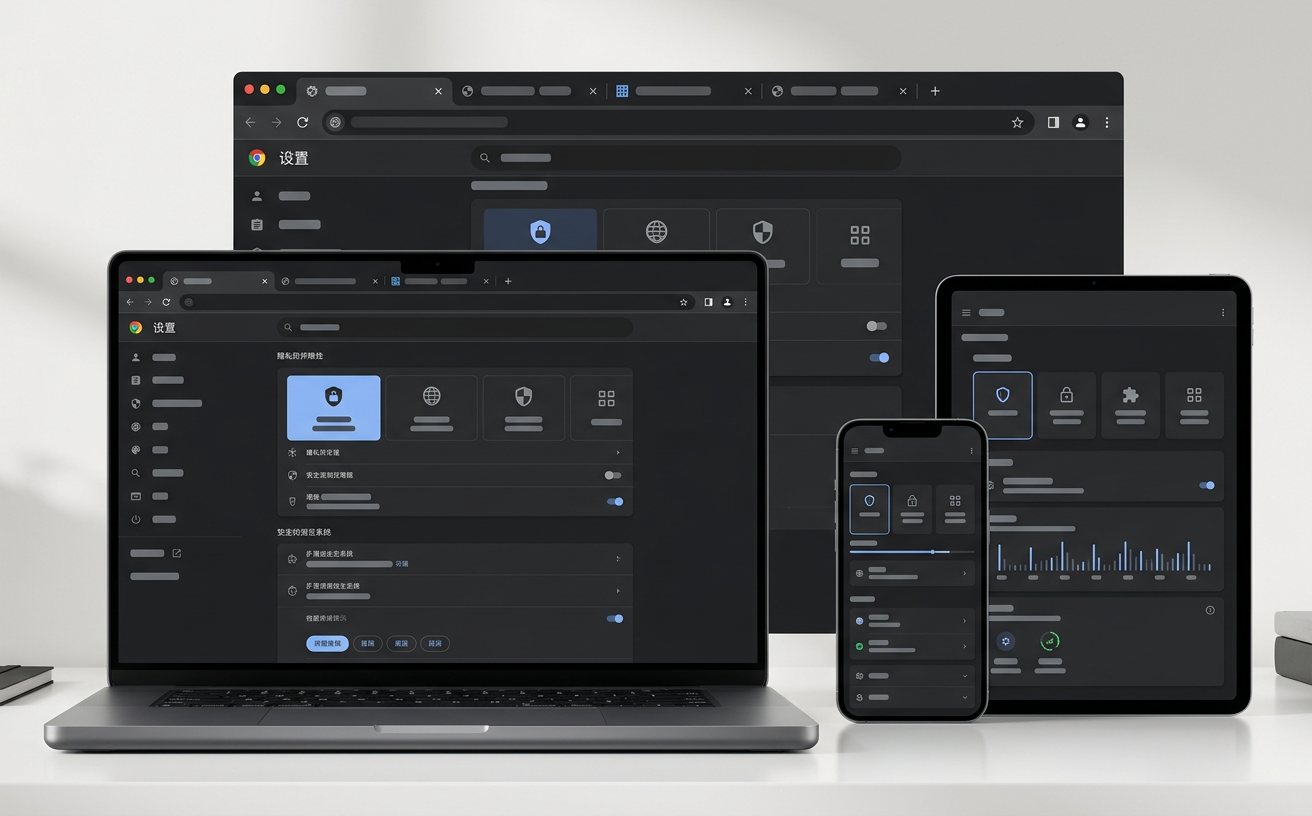
在多设备办公常态化的今天,简单安装浏览器已无法满足效率需求。本篇高阶Chrome教程专为同时使用Windows、macOS及移动端(Android/iOS)的用户打造。我们将跳过基础科普,直接深入跨生态同步冲突排查、移动端标签页无缝流转机制,以及针对不同操作系统的底层性能调优。无论你是遇到跨设备书签同步延迟,还是苦恼于多标签页导致的内存溢出,本文提供的实操步骤与排查流程都能助你彻底打通设备的生态壁垒,实现真正的全平台高效协同。
当你的左手在macOS的触控板上滑动,右手正拿起Android手机查阅资料时,浏览器的跨端协同能力就成了决定工作流是否顺畅的关键。很多多系统用户在使用Chrome时,常常面临书签同步卡顿、移动端与桌面端标签页割裂、甚至多开网页导致系统卡死等痛点。本教程将摒弃常规的功能罗列,通过对比分析不同操作系统的运行机制,为你提供一套硬核的跨平台配置与排查指南。
在Windows与macOS之间切换时,Chrome的同步引擎(Chrome Sync)偶尔会出现“假死”现象。这通常是因为两端设备的本地缓存状态不一致导致。当你在macOS上整理了大量书签,却发现Windows端迟迟未更新时,不要盲目重启。正确的排查流程是:首先在Windows端地址栏输入`chrome://sync-internals`,查看右侧的“Type Info”表格,确认“Bookmarks”项的“State”是否为“Running”。如果显示错误,请前往设置中的“同步功能和Google服务”,先关闭同步并勾选“清除设备上的数据”,等待3分钟后再重新登录账号开启同步。这种强制重置本地数据库的方法,比单纯刷新页面更能彻底解决跨生态的同步阻滞问题。
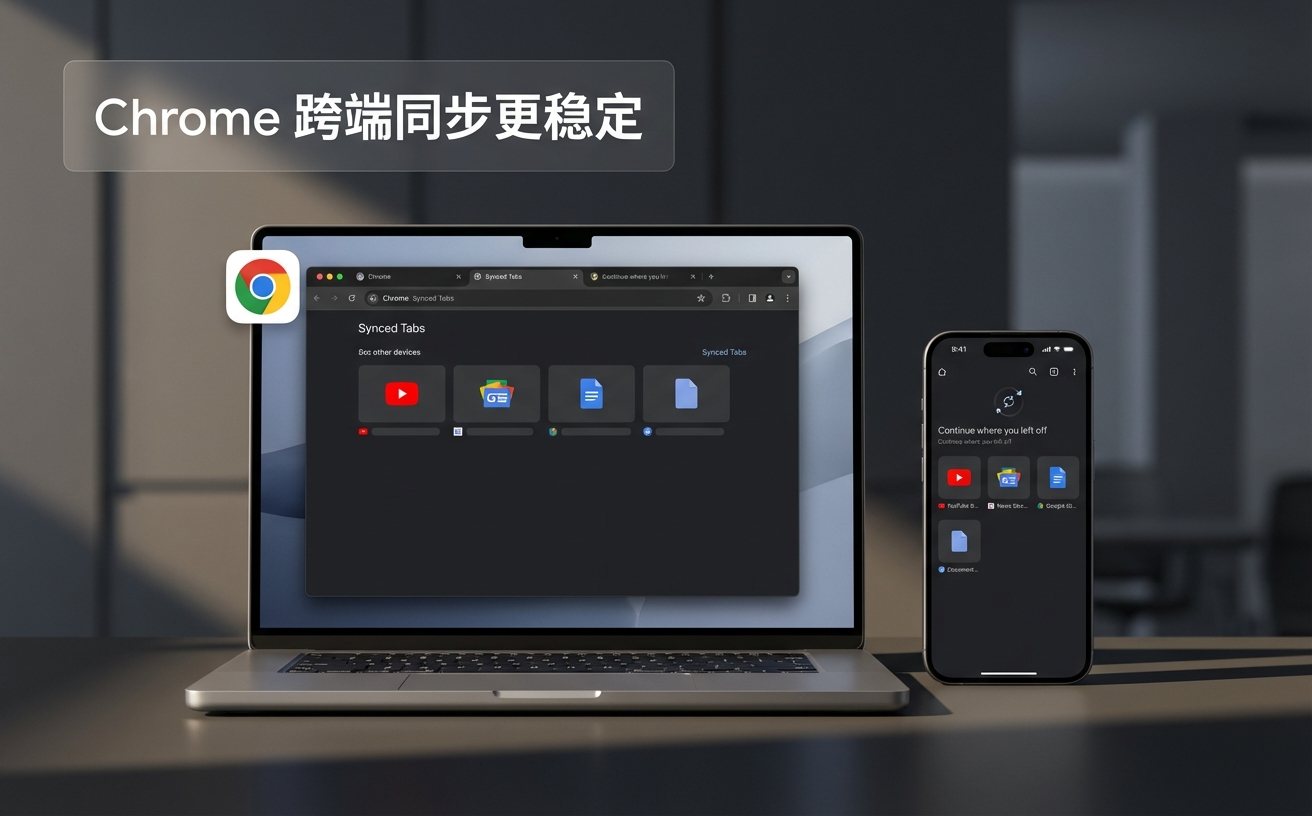
多设备间的网页接力是跨平台用户的核心需求,但iOS和Android端的处理机制存在显著差异。在Windows端将网页“发送至设备”时,Android手机通常会通过GCM(Google Cloud Messaging)通道在1-2秒内弹出系统级通知;而在iOS端,受限于苹果的后台推送机制,你往往需要手动打开Chrome应用才能看到底部的接收提示。为了优化这一体验,建议在iOS端将Chrome设置为默认浏览器,并在“设置-通知”中开启“横幅”和“持续显示”。此外,自Chrome 119版本起,移动端支持了更完善的“近期打开的标签页”网格视图,你可以直接在Android手机的桌面添加Chrome快捷小组件,一键直达macOS上刚关闭的深度阅读长文,极大减少了跨设备查找的摩擦力。
Chrome的“内存刺客”称号在不同系统下的表现截然不同。macOS的统一内存架构在面临Chrome多进程时,更容易触发Swap(交换内存),导致整机发热;而Windows则表现为直接的物理内存见底。自Chrome 110版本全面实装“内存节省程序”(Memory Saver)以来,多系统用户终于有了原生的调优手段。进入`chrome://settings/performance`开启该功能后,Chrome会自动休眠非活动标签页。但针对高频跨平台工作者,必须进行精细化配置:在“始终保持活跃状态的网站”列表中,务必手动添加你常用的在线协作文档域名(如飞书、Google Docs等)。这样既能释放Windows台式机或MacBook的后台资源,又能避免切换设备回来时,因页面重载导致未保存的表单数据丢失。
许多用户习惯在所有设备上同步所有扩展程序,但这往往是导致跨平台体验割裂的元凶。部分仅针对Windows优化的比价插件,在macOS上可能会引发严重的CPU占用异常。最佳实践是:在不同操作系统的Chrome中,通过不同的Chrome Profile(用户配置)来隔离工作环境,或者在不需要的设备上手动禁用特定插件(禁用状态不会通过云端同步覆盖其他设备)。同时,跨系统快捷键的肌肉记忆冲突也是一大痛点。例如,在Windows上打开开发者工具是`F12`或`Ctrl+Shift+I`,而在macOS上则是`Cmd+Option+I`。建议通过安装“Shortkeys”等自定义快捷键扩展,将两端的常用高频操作(如快速静音当前标签页、一键提取网页正文)映射为统一的按键组合,从而在跨系统办公时彻底消除操作顿挫感。
这通常是本地同步数据库卡死所致。请在未更新的Windows端浏览器地址栏输入`chrome://sync-internals`,检查右侧面板是否有报错。若有,请进入Chrome设置,退出当前账号并勾选“清除设备上的数据”,随后重新登录账号触发全量云端拉取,即可强制恢复同步。
受限于iOS沙盒机制,Chrome iOS端原生不支持直接生成长截图。可执行的替代方案是:在iOS版Chrome中点击右上角分享按钮,选择“打印”,在弹出的打印预览界面中,双指放大预览图,系统会自动将其转换为包含所有网页内容的多页PDF文件,随后可直接保存至“文件”App或分享给其他设备。
必须配置白名单。请在地址栏输入`chrome://settings/performance`进入性能设置,找到“内存节省程序”下方的“始终保持活跃状态的网站”选项,点击“添加”,输入你需要保护的域名(例如`*.youtube.com`或你的后台管理系统地址)。添加后,这些特定域名的标签页将永久豁免休眠机制。
想要进一步挖掘浏览器的极限潜能?立即下载最新版 Chrome,并在多台设备上登录您的账号,亲自体验无缝跨端协同的畅快感。访问 Chrome 官方帮助中心,获取更多进阶排查指南与开发者工具实战技巧。
相关阅读:Chrome教程,Chrome教程使用技巧,2024全平台Chrome教程:打通Windows/macOS/移动端的高效协同实战
