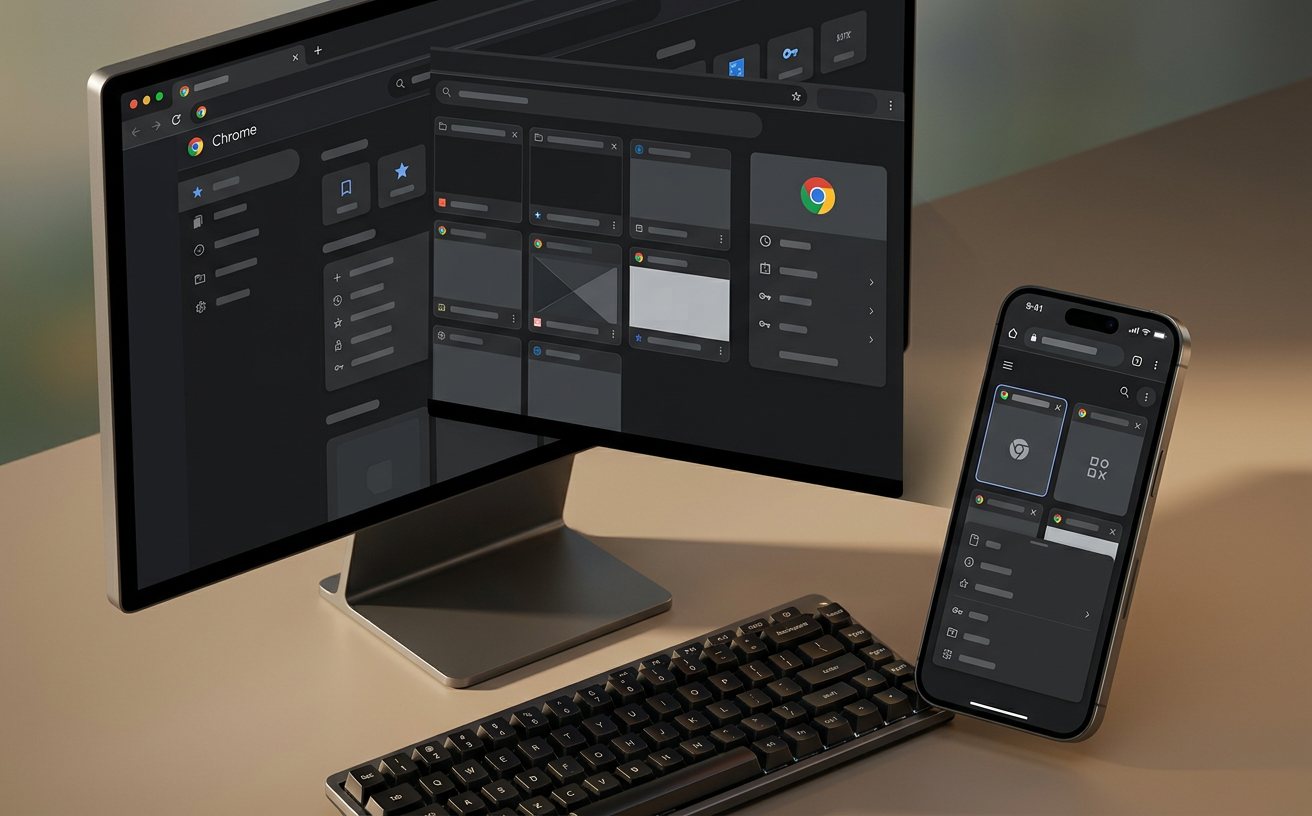
提供Chrome浏览器安装步骤、首次配置向导、书签导入方法、扩展程序安装流程与故障排除方案的官方指引。
下载官方提供的安装包(完整离线包大小约150MB)后,双击运行即可自动完成安装流程。当前版本支持 Windows 10/11 或 macOS 10.15 及更高版本的操作系统。
通过快捷键 Ctrl+Shift+O(Mac为 Cmd+Option+B)打开书签管理器。点击右上角菜单选择“导入书签和设置”,系统支持直接解析标准的 HTML 书签备份文件。
在地址栏输入 chrome://settings 进入设置页面,点击“启用同步”并登录您的 Google 账号,即可在所有已授权的移动端与桌面端设备上共享密码、历史记录与书签。
如需增强浏览器功能,请访问 Chrome 应用商店,搜索所需工具并点击“添加至 Chrome”。所有上架的扩展均经过官方安全沙盒检测,确保核心系统资源的隔离与安全。
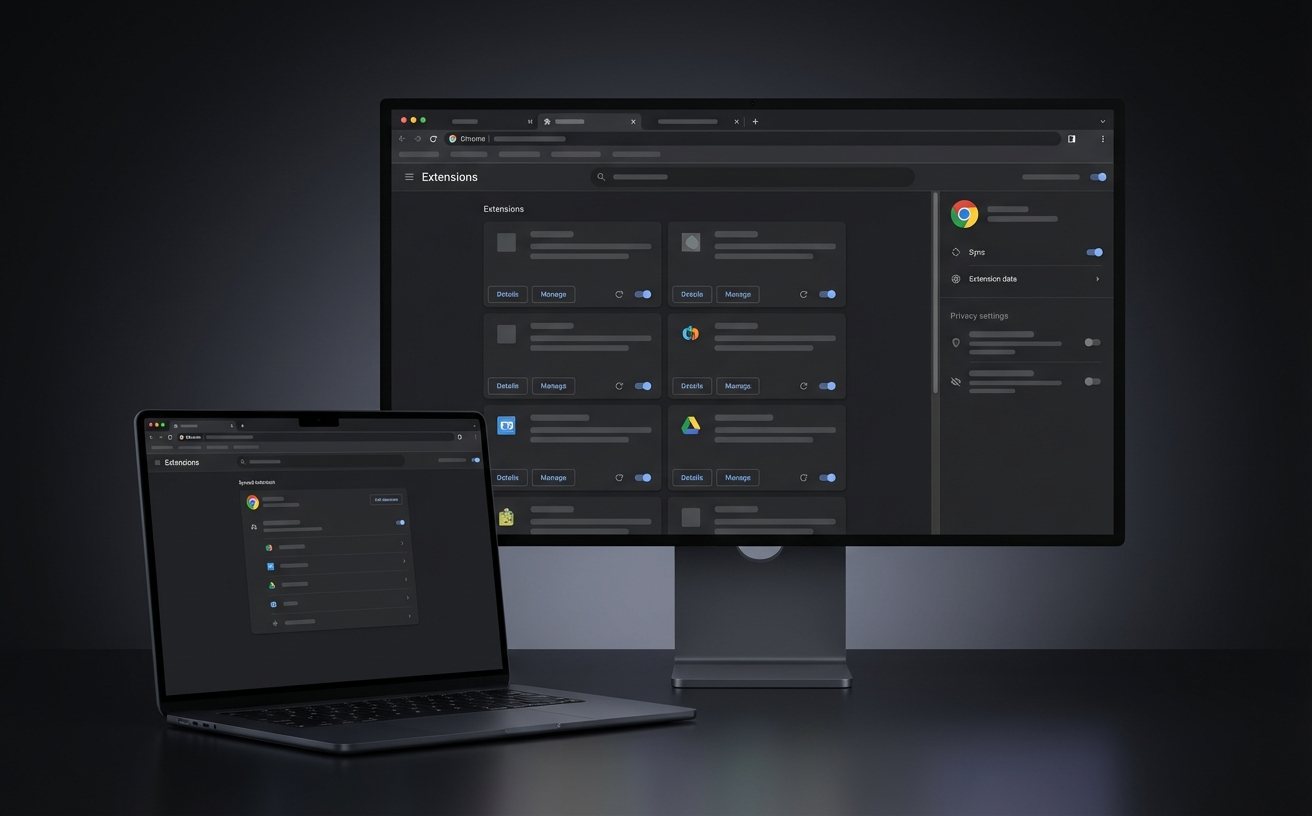
如需管理已安装的组件或排查冲突,请在地址栏输入 chrome://extensions。开发人员亦可在此页面右上角开启“开发者模式”,以加载解压的本地测试包进行调试。
若遇到网页排版错乱或加载异常,按下 Ctrl + Shift + Delete(Mac为 Cmd + Shift + Backspace),选择时间范围为“时间不限”,勾选“缓存的图片和文件”后执行清除操作即可释放存储空间。
当浏览器点击无响应或出现僵死状态时,请按 Ctrl+Shift+Esc 打开系统任务管理器,找到并结束所有名为 chrome.exe 的后台进程,随后尝试以管理员身份重新启动应用程序。
如果反复出现页面崩溃(显示“喔唷,崩溃啦!”),在通过系统控制面板卸载现有版本后,建议通过官方获取渠道进行完整的 正版Chrome下载,以重新安装 122.0 或更高版本修复受损组件。
