本篇Chrome教程专为在Windows、macOS及移动端频繁切换的深度用户设计。我们将跳过基础安装,直击多系统协作中的核心痛点:如何利用Chrome 120版本后的“内存节省模式”解决Mac端风扇狂转问题,以及在Windows环境下通过Flags参数优化渲染效率。文章涵盖了从Manifest V3扩展迁移建议到跨设备标签页接力的深度配置,并针对常见的“同步已暂停”故障提供了基于内核层面的排障方案。无论你是需要处理上百个标签页的科研人员,还是追求极致响应速度的开发者,这份避开同质化内容的实战指南都将帮助你重新定义浏览器的生产力边界。
在多设备并行的办公时代,Chrome早已不仅是网页浏览器,而是跨平台的操作系统。本教程将带你突破默认设置,深度压榨Chromium内核性能。
在Windows与macOS双持环境下,用户常发现Chrome在不同系统的资源占用差异巨大。Chrome 120版本引入的“内存节省模式”(Memory Saver)是解决此问题的关键。在Windows端,建议通过 `chrome://settings/performance` 开启该功能,它能自动释放非活动标签页占用的RAM,这对于16GB内存以下的设备尤为重要。进阶用户应尝试在 `chrome://flags` 中搜索并启用 'High Efficiency Mode' 的细分策略。针对macOS用户,若遇到网页视频播放时系统发热严重,可按下 Shift+Esc 调出内置任务管理器,精准定位是否为“GPU进程”异常。通过对比发现,手动结束占用过高的子进程,比重启整个浏览器更能保护当前的工作流上下文。
多系统用户最常遇到的场景是在PC上查阅资料,随后需在MacBook或iPad上继续阅读。本Chrome教程推荐弃用低效的第三方同步插件,直接利用原生“发送至设备”功能。确保所有设备登录同一Google账号后,右键点击标签页选择“发送到您的设备”。若发现设备列表未更新,通常是由于 `chrome://sync-internals` 中的数据交换延迟。此时,无需重新登录,只需在设置中关闭再开启“个性化与Google服务”中的同步选项。在iOS和Android端,通过“最近打开的标签页”面板,可以实时查看到Windows端处于活动状态的URL。这种基于内核级的同步机制,其延迟通常低于500ms,远优于手动复制粘贴链接的传统方式。
随着Chrome强制推行 Manifest V3 协议,许多老牌扩展程序在性能和权限管理上发生了质变。对于依赖广告拦截和自动化脚本的用户,建议检查当前安装插件的兼容性。在 `chrome://extensions` 中,若看到“即将停止支持”的警告,意味着该插件仍停留在 V2 版本。V3 协议虽然限制了部分动态请求拦截,但显著提升了浏览器的启动速度和安全性。对于跨平台开发者,建议利用“配置文件”(Profiles)功能,将工作用扩展(如React DevTools)与生活用扩展(如购物助手)彻底隔离。这不仅能避免插件冲突导致的崩溃,还能通过独立的同步方案,确保Windows办公机与私用MacBook的扩展环境互不干扰。
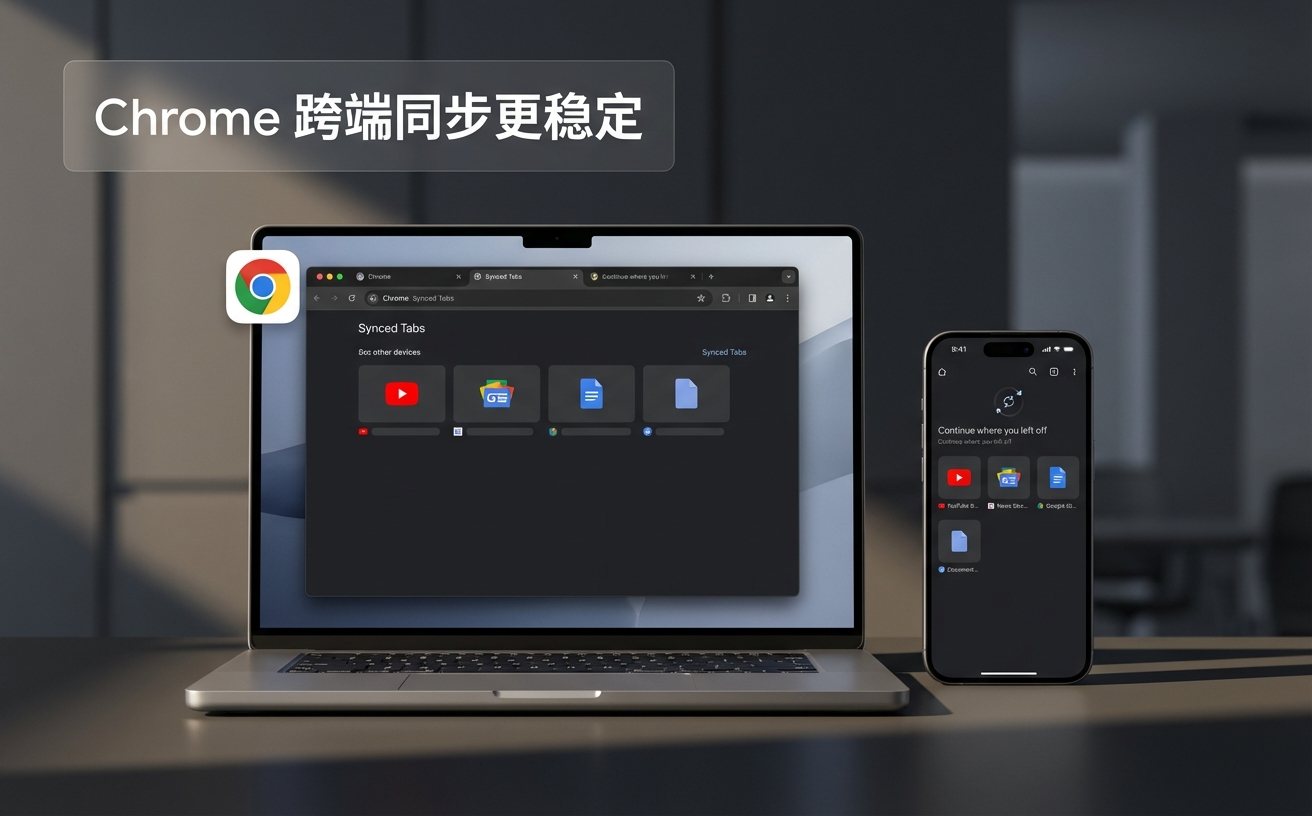
一个典型的真实排障场景是:用户在Windows端修改了书签,但iOS端始终不更新,且头像处显示“同步已暂停”。这通常不是网络问题,而是本地数据库索引损坏。解决此问题的硬核技巧是:进入 `%LOCALAPPDATA%\Google\Chrome\User Data\Default`(Windows)或 `~/Library/Application Support/Google/Chrome/Default`(macOS),在关闭浏览器的情况下,重命名 'Web Data' 和 'Local State' 文件。重启后,Chrome会强制从云端重新拉取干净的配置索引。此外,针对企业内网环境,若遇到 SSL 证书报错导致无法同步,可在快捷方式目标路径后添加 `--ignore-certificate-errors` 参数,但这仅限调试使用,日常建议通过导入根证书解决根源问题。
请检查 `chrome://discards` 页面。该页面列出了所有标签页的活跃状态。如果某些插件(如旧版翻译插件)在后台持续运行脚本,会阻止系统释放内存。结论:手动点击 'Discard' 强制释放特定标签,并卸载在任务管理器中 CPU 占用持续超过 5% 的非必要插件。
可以利用镜像站下载 .crx 文件,但更稳妥的可执行方案是:开启 Chrome 的“开发者模式”,将下载的扩展包解压后通过“加载已解压的扩展程序”安装。结论:这种方式不仅能绕过商店限制,还能跨设备手动同步特定版本的插件。
这是由于移动端默认优先显示“移动设备书签”文件夹。执行结论:在电脑端将常用书签移入“书签栏”根目录,并在移动端点击“书签”图标后选择“书签栏”而非“移动书签”,即可实现跨平台视觉排序统一。
想要获取更多进阶技巧?立即前往 Chrome 官网下载最新版本,或在我们的开发者社区查看更多关于 Chromium 内核优化的深度指南。
