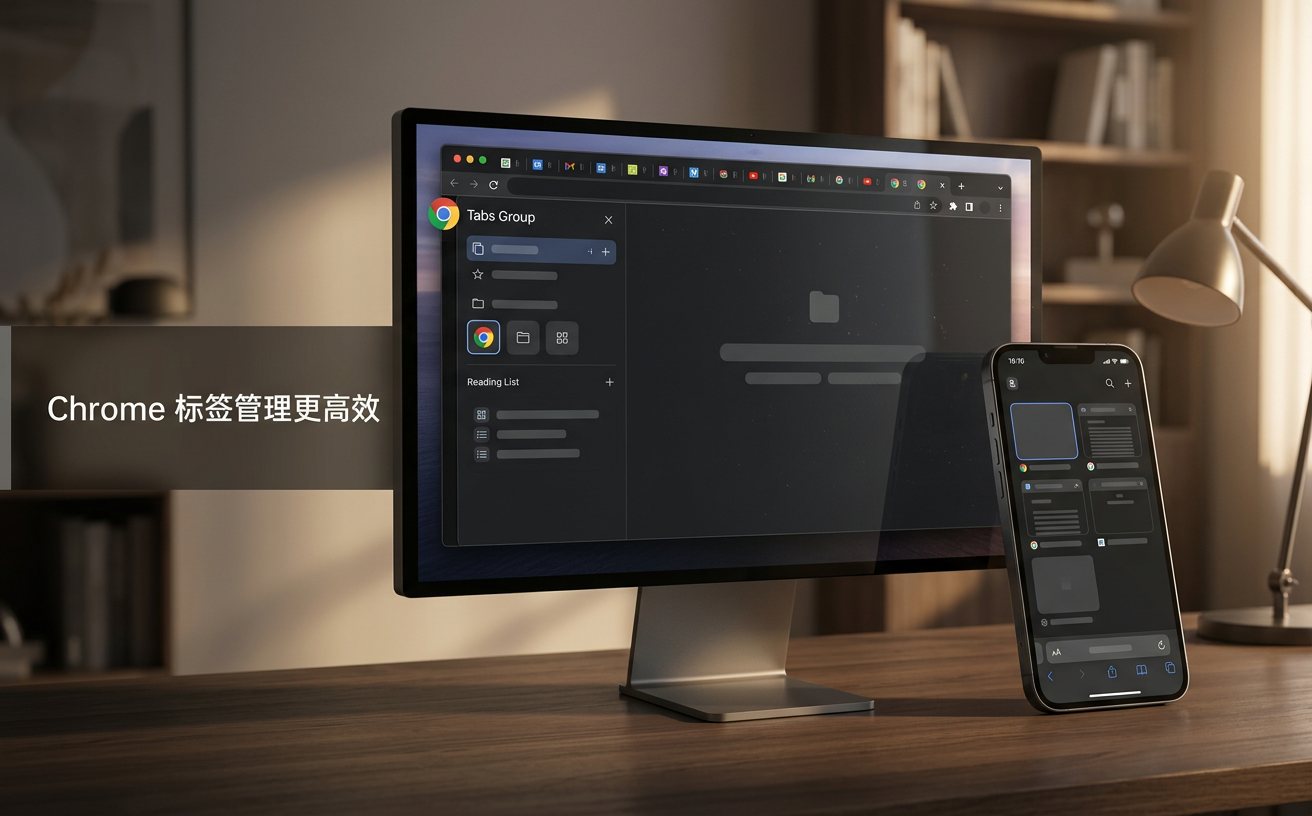
在多设备办公成为常态的今天,单纯掌握浏览器基础操作已无法满足效率需求。本篇Chrome教程深度聚焦Windows、macOS、Android及iOS四大系统的差异化应用,旨在解决用户在跨平台切换时遇到的快捷键冲突、标签页同步滞后及内存占用过高等核心痛点。我们将从系统底层的渲染机制差异出发,对比分析不同环境下的优化策略,并提供针对2024年最新版本的性能调优方案。无论你是需要在Mac上处理复杂前端开发,还是在安卓端快速同步PC端的阅读进度,这份实操指南都将为你提供从零到进阶的完整链路,彻底打破设备间的生态壁垒。
当我们在不同系统间切换时,Chrome不仅是一个网页浏览器,更是承载所有工作流的云端操作系统。本教程将带你超越简单的‘点击与访问’,进入深度定制与多端协同的高阶领域。
在Windows与macOS上使用Chrome,最直观的差异在于系统级快捷键的映射。Windows用户习惯使用Ctrl+T新建标签,而macOS用户则需适应Cmd+T。更深层的差异在于多用户配置(Profiles)的管理。在Windows中,你可以通过在桌面快捷方式添加参数`--profile-directory="Profile 1"`来直接启动特定账号;而在macOS上,Chrome更好地集成了系统级的‘钥匙串’(Keychain)。对于跨平台用户,建议在‘设置-地址栏’中统一搜索引擎偏好,并利用Chrome 108版本后引入的‘内存节省模式’(Memory Saver)。在Windows端,该模式能有效缓解由于Win10/11后台索引机制导致的磁盘IO占用;而在macOS端,它则显著延长了MacBook在处理高负载网页时的续航时间。建议定期访问`chrome://discards/`手动释放长期不用的标签页,以保持系统响应速度。
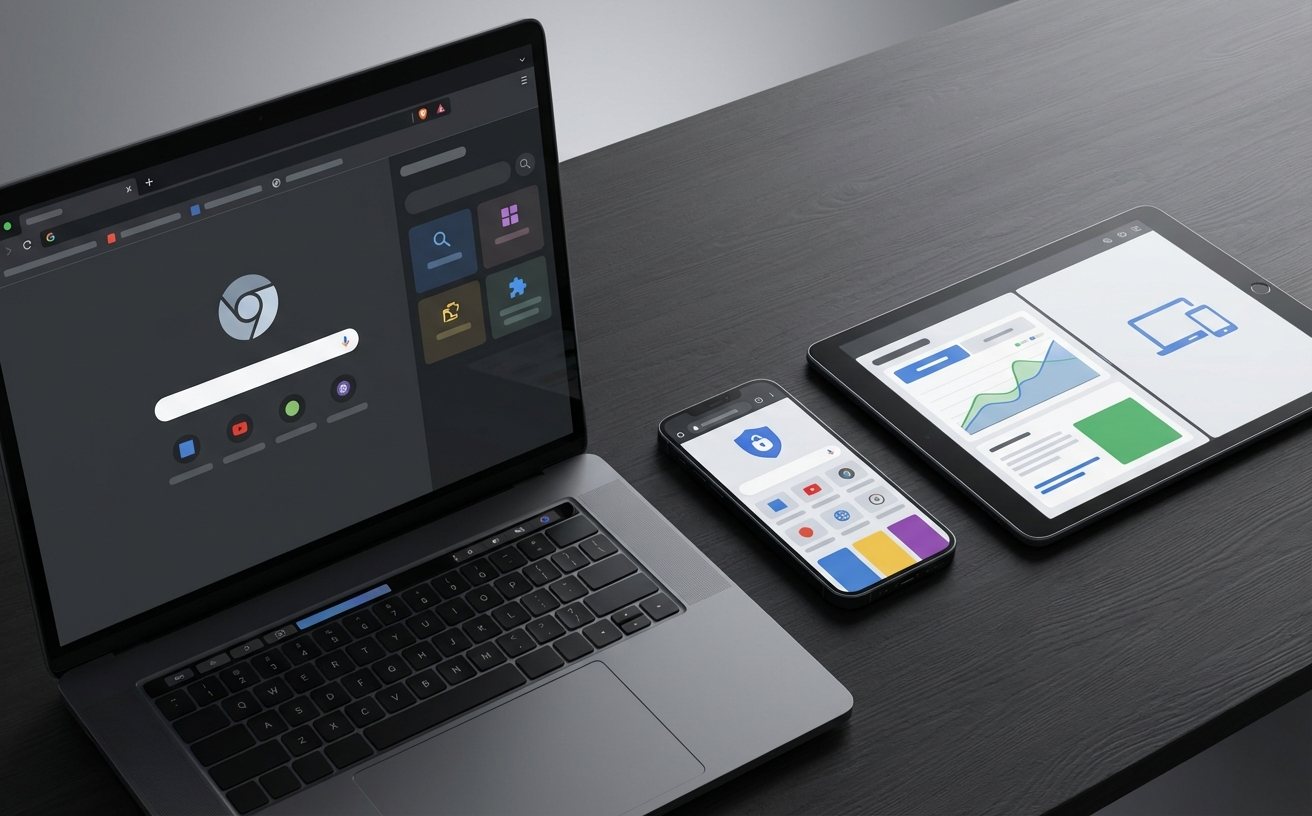
很多用户误以为移动端Chrome只是PC端的缩减版,实际上其隐藏的协同功能极强。通过‘发送到设备’功能,你可以将在Windows上查阅的复杂技术文档一键推送到iOS或Android端。针对Android用户,Chrome支持与系统级‘数字健康’联动,限制过度浏览;而iOS端则在最新更新中增强了‘地址栏置底’功能,更符合大屏单手操作逻辑。一个真实的使用场景是:当你在PC端打开了超过20个标签页,回到家后想在平板上继续阅读,只需点击移动端‘最近打开的标签页’,即可看到所有设备的实时列表。若发现同步滞后,请检查‘同步和Google服务’中的‘管理同步的数据’,确保‘打开的标签页’选项已勾选。此外,利用移动端的‘长按图片搜索’(Google Lens集成),可以快速完成从PC端难以操作的识图翻译任务。
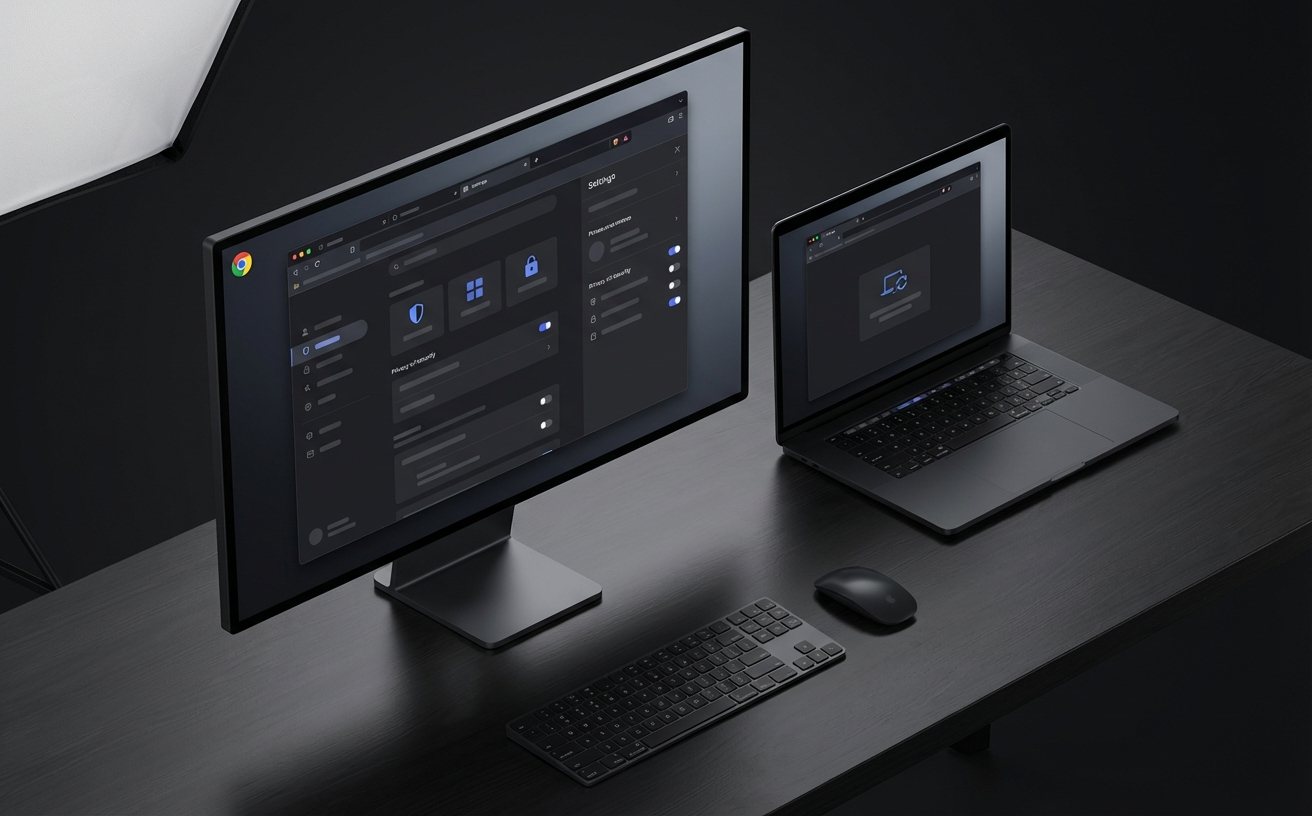
跨平台使用Chrome时,安全性是最大的挑战。Chrome内置的密码管理器(Google Password Manager)已实现生物识别二次验证。在Windows端,你可以设置在填充密码前要求输入系统登录密码;在iOS端,则可调用Face ID。为了实现极致的安全隔离,建议为‘工作’和‘个人’建立完全独立的Profile。这不仅是书签的分离,更是Cookie和缓存的彻底隔离。例如,在处理公司内部敏感系统时,使用独立的Profile可以防止个人娱乐插件读取页面数据。此外,针对2024年的隐私趋势,建议手动关闭‘第三方Cookie’并启用‘安全DNS’(建议选择Cloudflare或Google Public DNS),这能有效防止在公共Wi-Fi环境下(如咖啡馆或机场)遭遇DNS劫持,确保多端浏览的底层安全。
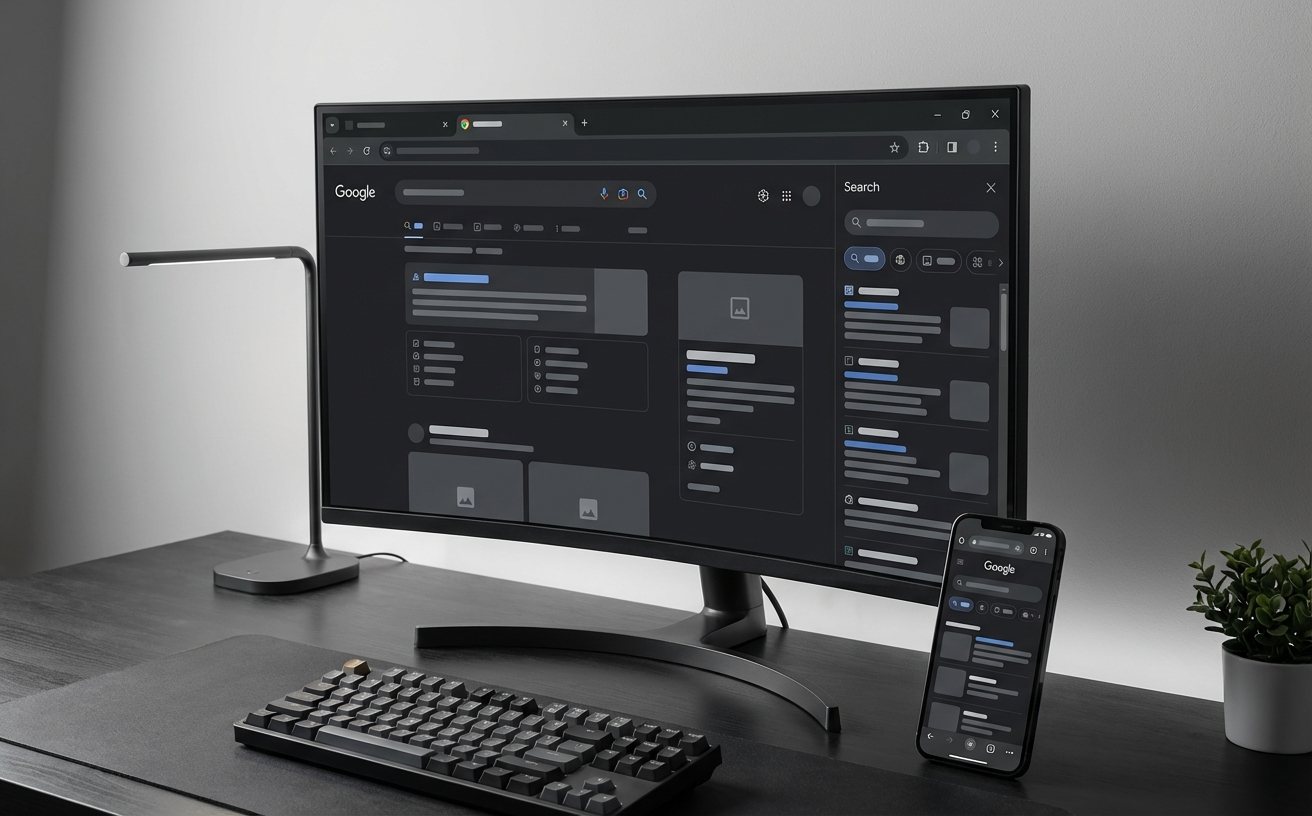
在Chrome教程的进阶部分,问题排查是核心。最常见的痛点是‘同步已暂停’,这通常并非网络问题,而是Cookie设置冲突。进入`chrome://settings/cookies`,确保没有开启‘退出浏览器时清除Cookie和网站数据’,否则每次重启都需要重新登录。另一个真实场景是扩展程序导致的内存溢出。当你在macOS上发现Chrome Helper进程占用CPU超过100%时,应立即使用内置任务管理器(Shift+Esc,Mac下需从‘窗口’菜单进入)。通过对比‘进程ID’,你可以精准定位是哪个插件在后台疯狂跑脚本。对于开发者或极客用户,建议开启`chrome://flags/#enable-parallel-downloading`,这能强制开启多线程下载,在下载大文件时,速度提升通常可达3-5倍,这在处理跨平台大文件传输时尤为实用。
这通常是因为其中一端的‘同步自定义’被关闭。请依次点击‘设置’->‘您与 Google’->‘同步功能和 Google 服务’->‘管理您同步的内容’,确保‘同步所有内容’或‘书签’开关处于开启状态。结论:若仍不生效,在地址栏输入`chrome://sync-internals`点击‘Trigger GetUpdates’强制触发同步。
开启Chrome内置的‘内存节省模式’。路径:‘设置’->‘性能’->开启‘内存节省模式’。此外,对于特定不需要释放的办公网站(如钉钉、飞书网页版),将其加入‘始终保持活动状态的网站’列表。结论:此操作可减少约30%-40%的后台资源占用。
使用开发者工具。按F12(Mac用Cmd+Option+I),选择‘Application’面板,在左侧找到‘Frames’->‘top’->‘Images’文件夹。结论:这里列出了当前页面加载的所有图片资源,右键即可直接另存为,无需任何第三方工具。
想要获取更多关于Chrome的高级隐藏参数设置?点击访问我们的官方深度技术专栏,下载2024全平台Chrome快捷键速查表。
