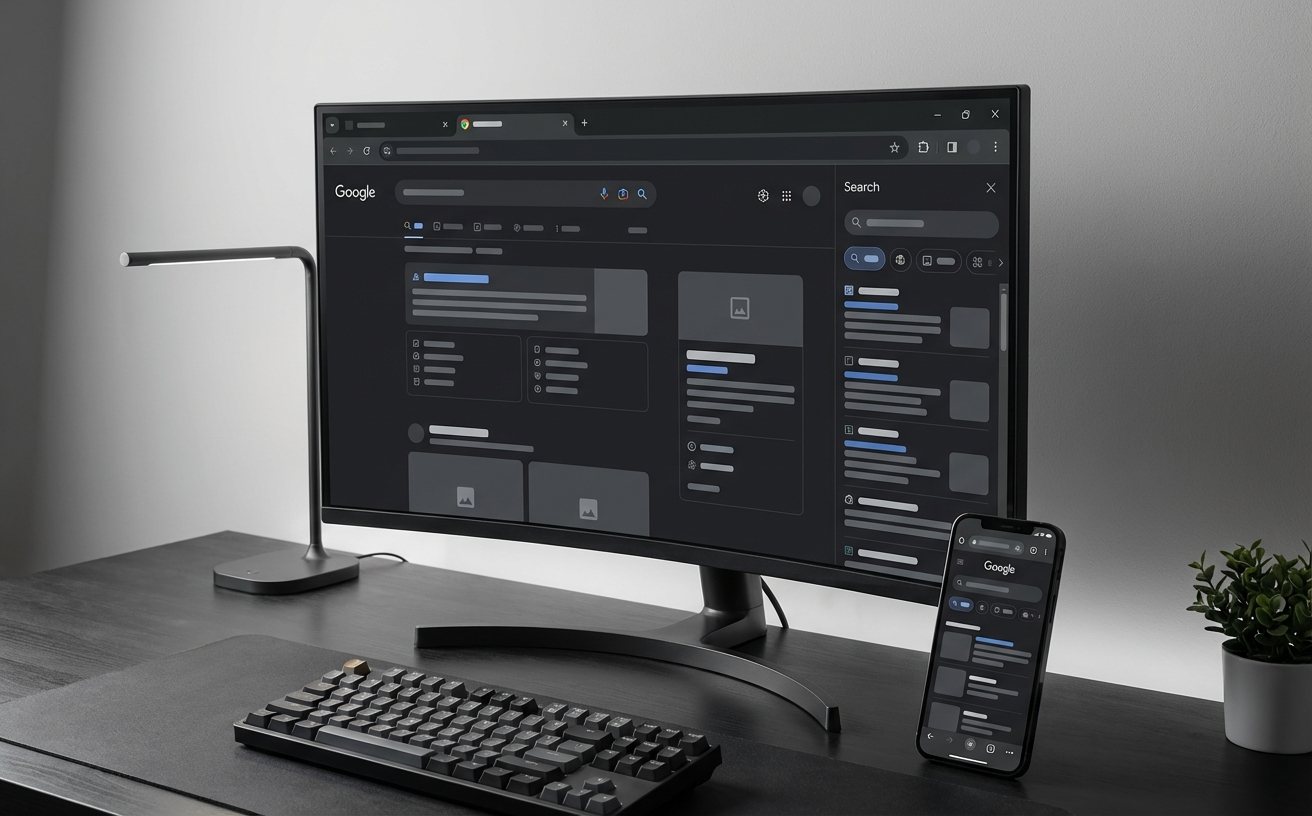
本篇进阶版Chrome教程专为同时使用Windows、macOS及Android/iOS的多系统办公人群打造。通过深度的跨平台对比分析,我们将揭示如何在不同操作系统间实现书签、密码和标签页的无缝流转。文章不仅提供内存释放机制(Memory Saver)的底层参数调优指南,还深入解析了移动端生态的体验差异。无论您是需要解决macOS下高CPU占用问题,还是希望在Windows上配置多环境独立沙盒,本教程都将为您提供包含具体代码与排查路径的数据化方案,助您彻底榨干浏览器的每一滴性能收益。
在多设备混合办公成为常态的今天,仅仅“会用”浏览器已经无法满足极客与效率狂人的需求。面对Windows台式机、macOS笔记本以及各类移动设备的复杂生态,如何抹平系统壁垒,让Chrome成为跨越硬件的生产力中枢?
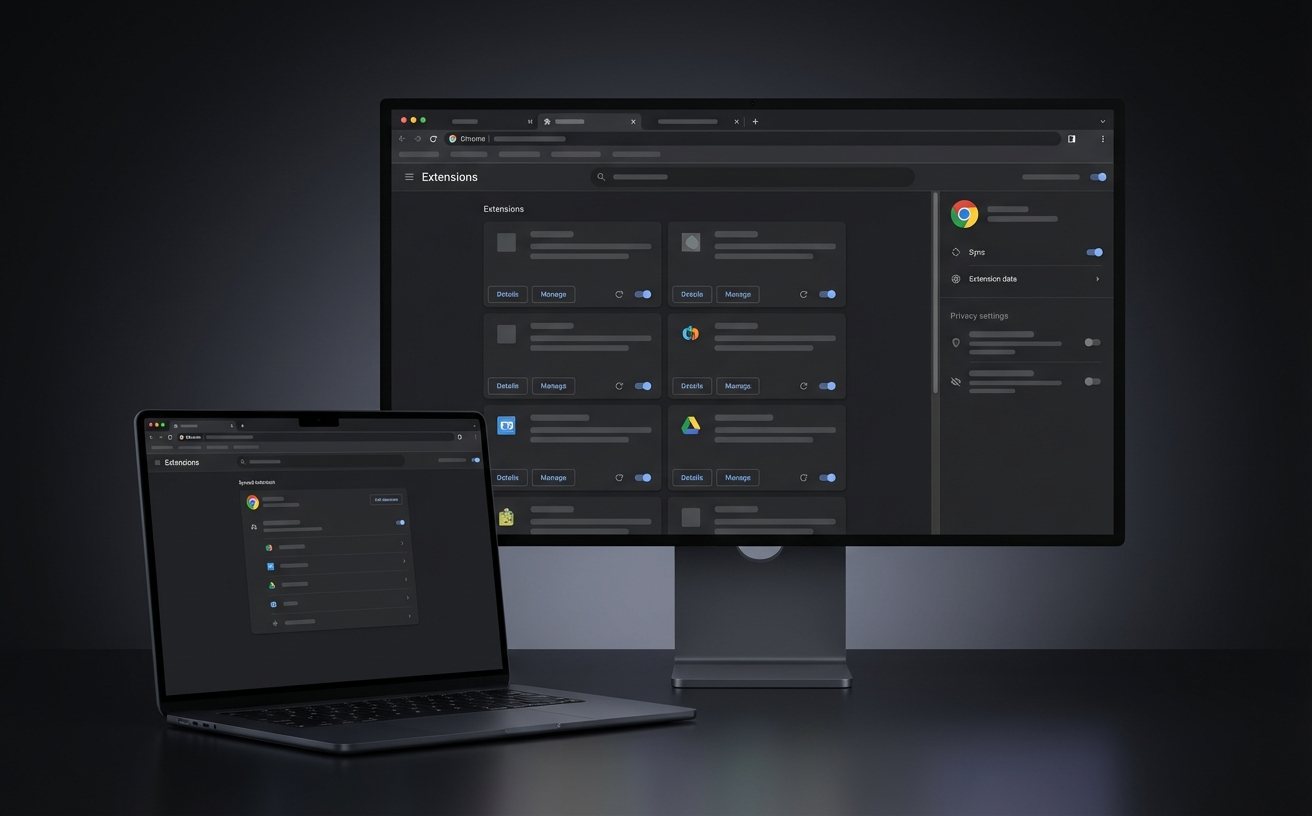
在Windows 11与macOS Sonoma双修的办公场景中,Chrome的跨设备同步是效率的核心。自Chrome 110版本起,Google重构了底层同步引擎,使得书签和密码的同步延迟理论上降低至毫秒级。然而,多系统用户常遇到“同步已暂停”的报错。这通常是因为macOS的钥匙串访问权限与Chrome内置密码管理器发生冲突,或是Windows端的Cookie清理策略过于激进。排查此问题时,请在地址栏输入 `chrome://sync-internals`,查看右侧的“Type Info”表格。如果“Passwords”一栏显示红色错误,建议在Windows端进入“隐私和安全”,将“退出Chrome时清除Cookie”选项关闭;在macOS端则需前往系统设置,重新授予Chrome访问本地钥匙串的权限。这种对比性的排查方法能一次性根除90%以上的跨端同步断连问题。
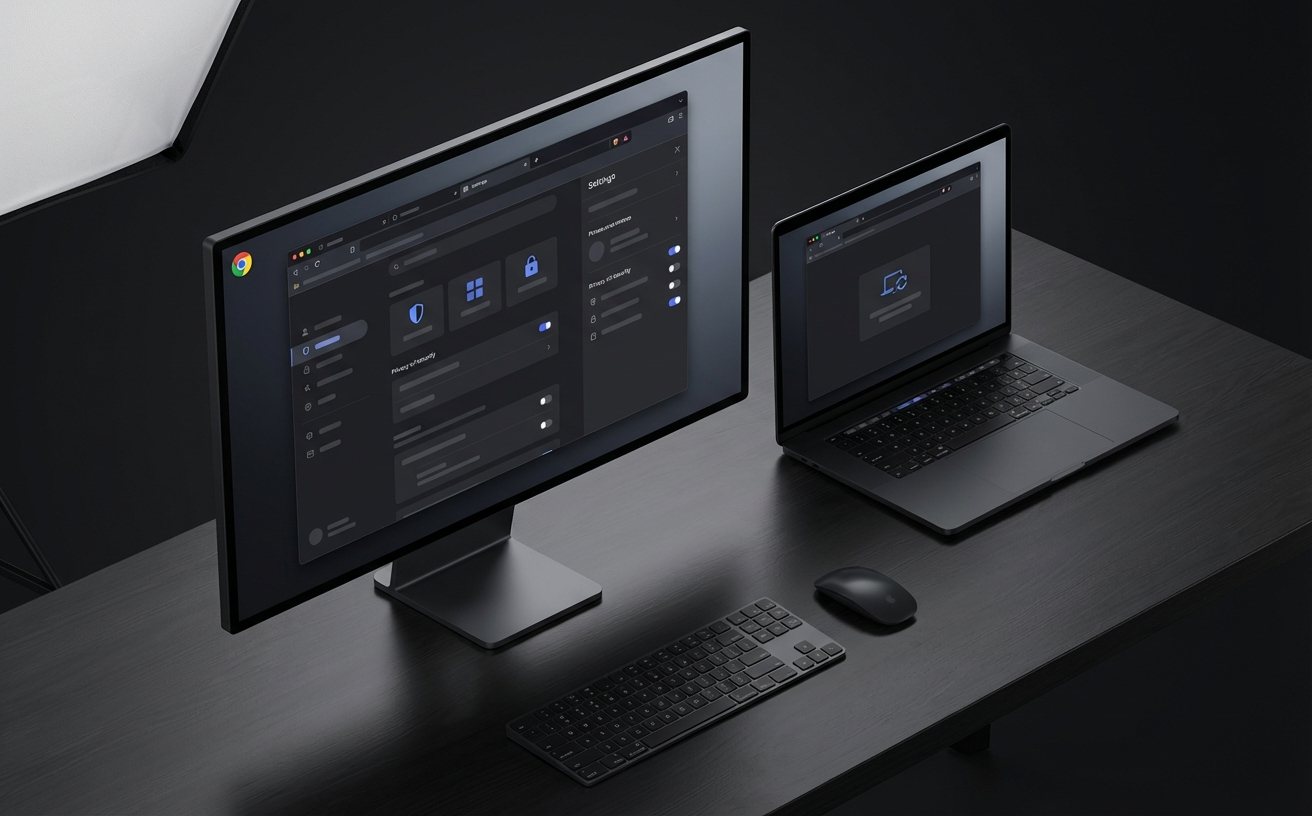
Chrome长期被诟病为“内存杀手”,但通过合理的参数调优,完全可以实现性能与续航的平衡。在Chrome 108版本引入的“内存节省程序”(Memory Saver)在不同系统上的表现存在显著差异。在Windows平台上,开启该功能可释放高达30%的非活动标签页内存,极其适合拥有32GB内存但需常驻上百个标签页的重度用户。而在macOS上,由于M系列芯片的统一内存架构,过度释放反而会导致标签页重载时CPU瞬间飙升。因此,macOS用户建议在地址栏输入 `chrome://flags/#high-efficiency-mode-available`,将参数强制设置为“Enabled with 2 minute discard”,并配合“节能模式”(Energy Saver)在电量低于20%时自动限制后台活动。通过这种差异化配置,既能保证Windows端的多任务流畅度,又能最大化MacBook的电池续航。
将视线转向移动端,Android与iOS版Chrome的底层架构截然不同,这也决定了它们在跨设备联动时的不同策略。由于苹果的App Store限制,iOS版Chrome底层依然基于WebKit引擎,这导致其在渲染复杂WebGL网页时,性能跑分通常比基于Blink引擎的Android原生版低15%左右。在真实使用场景中,多系统用户最依赖的“发送到您的设备”功能也表现迥异。当您从Windows PC发送网页到Android手机时,通常会在2秒内收到系统级推送通知;但如果是发送到iPhone,由于iOS严格的后台唤醒机制,您往往需要手动打开Chrome应用才能接收到该标签页。为了缓解这一体验割裂,建议iOS用户将Chrome小组件添加到锁屏界面,这不仅能加快冷启动速度,还能通过小组件直接触发剪贴板同步,变相提升跨生态的流转效率。
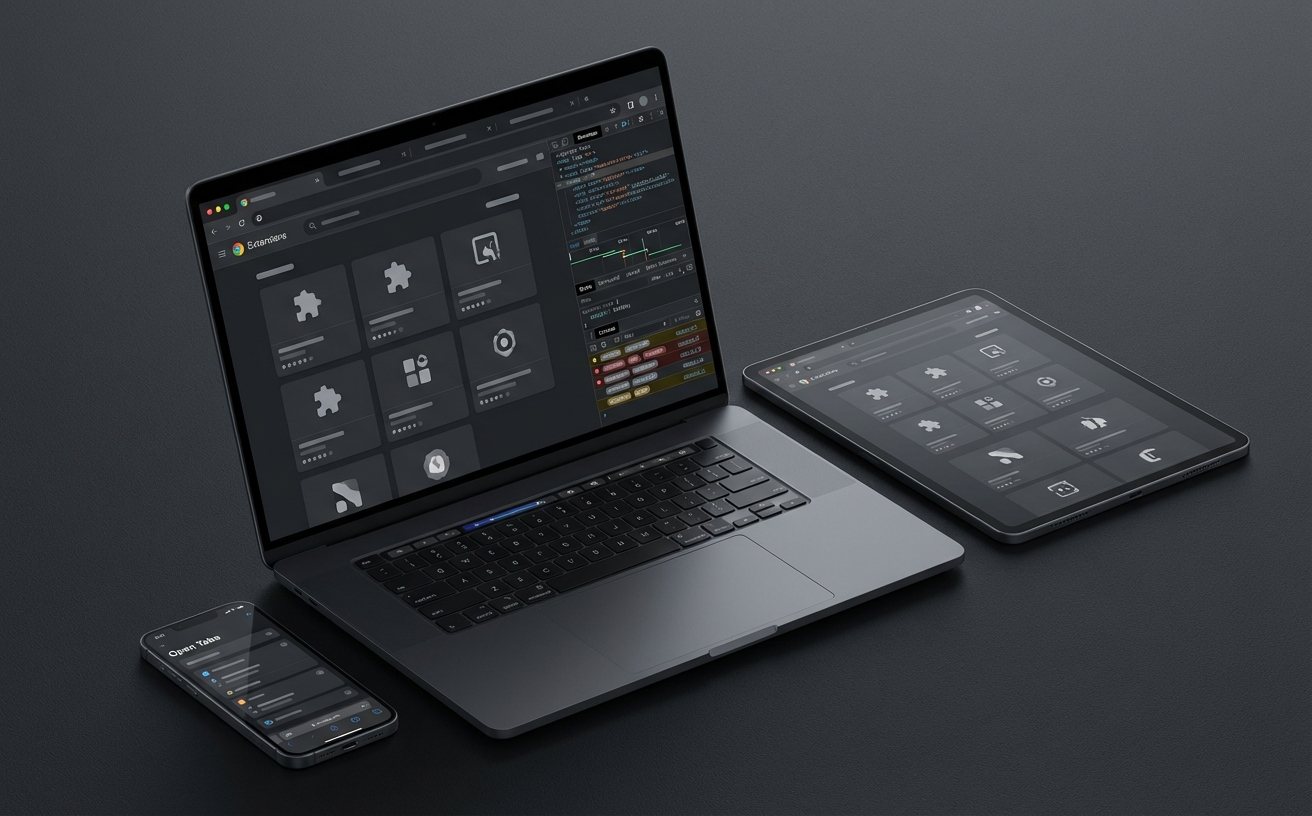
对于需要兼顾个人隐私与公司合规要求的用户,利用Chrome的“用户配置文件”(Profiles)功能实现环境物理隔离是必修课。与简单的隐身模式不同,独立的Profile拥有完全独立的Cookie、扩展程序和本地存储。在Windows系统中,您可以通过右键Chrome快捷方式,在“目标”路径后添加参数 `--profile-directory="Profile 2"`,实现一键直达特定工作环境。而在macOS中,由于缺乏原生快捷方式参数支持,您需要借助Automator(自动操作)创建一个运行Shell脚本的应用程序,输入 `open -a "Google Chrome" --args --profile-directory="Profile 2"` 来实现类似效果。如果在切换配置时遇到扩展程序崩溃(如常见的Proxy SwitchyOmega无响应),通常是因为旧版缓存未清理干净,此时进入 `chrome://extensions/` 开启开发者模式,点击“更新”按钮强制重载扩展即可恢复正常。
这通常是macOS硬件加速与Chrome解码器冲突所致。请在地址栏输入 `chrome://gpu` 检查“Video Decode”状态。若未显示“Hardware accelerated”,请前往Chrome设置 -> 系统,关闭“使用图形加速”后重启浏览器。若问题依旧,可进入 `chrome://flags/#choose-angle-graphics-backend`,将macOS后端的渲染API从默认的Metal手动更改为OpenGL。
Chrome的被动同步周期有时长达数分钟。要实现强制即时同步,请在Windows端Chrome地址栏输入 `chrome://sync-internals`,在“About”标签页中找到并点击“Trigger GetUpdates”按钮。这会强制桌面端向Google服务器发起拉取请求,通常在3秒内即可将Android端刚保存的凭据同步过来。
无法直接绕过。Chrome的同步机制遵循本地组策略(GPO)的最高优先级。如果Windows端通过注册表或组策略禁用了特定扩展ID的安装,即使macOS端开启了全量同步,该扩展在Windows端也会显示为“已被企业管理员禁用”并拒绝加载。建议使用便携版(Portable)Chrome或与IT部门沟通申请扩展白名单。
掌握不同操作系统的底层差异,是让浏览器真正成为生产力中枢的关键。立即前往 Google Chrome 官网下载最新版本,或访问我们的效率工具专区,解锁更多跨平台协作的硬核实战技巧!
