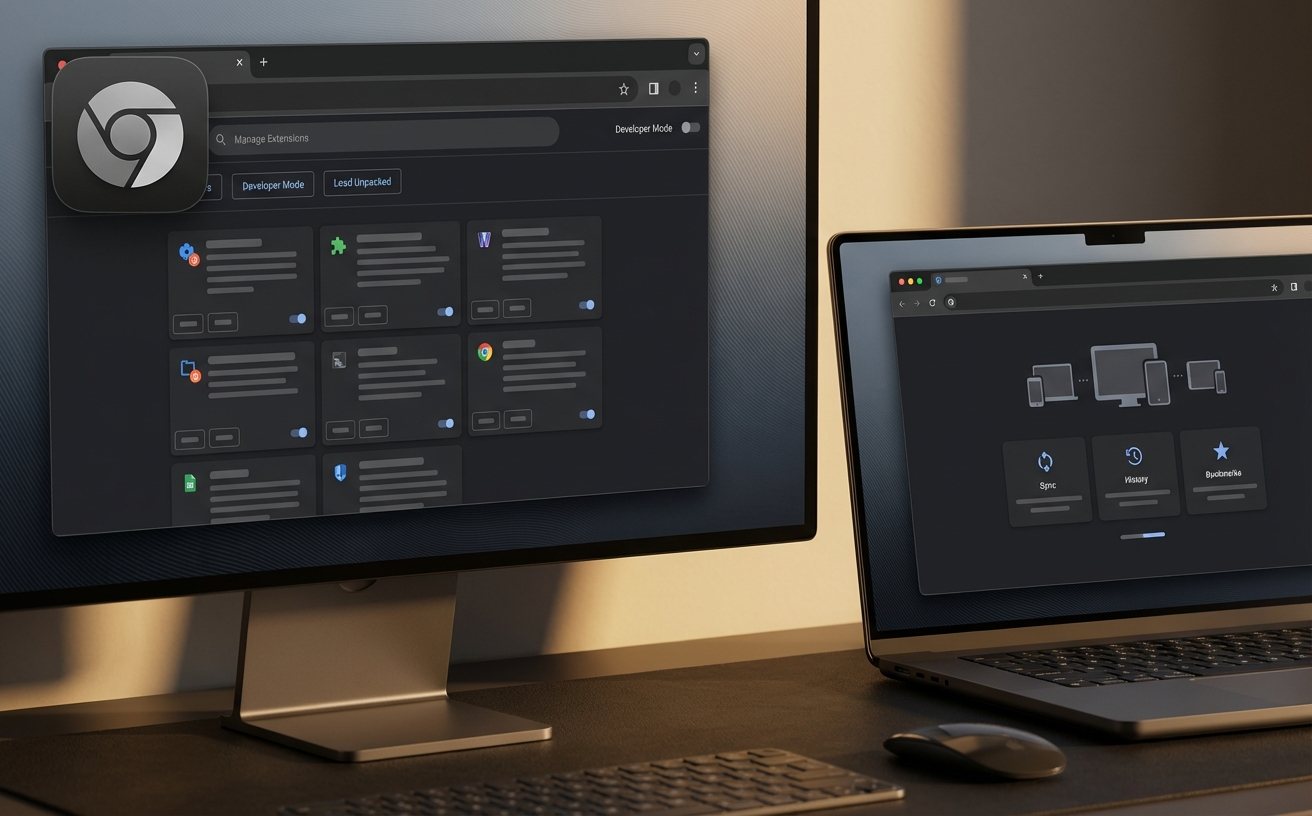
在多设备办公常态化的今天,单一平台的浏览器优化已无法满足进阶用户的需求。本篇Chrome教程专为同时使用Windows、macOS、Android与iOS的多系统用户打造。我们将跳出基础功能的堆砌,深入探讨底层内存调度差异、跨端标签页流转的延迟排查,以及扩展程序冲突的终极解决方案。通过具体的版本参数与网络日志抓取技巧,助你彻底打通跨平台生态,榨干浏览器的每一滴性能。
当你在Windows台式机、MacBook与各类智能手机之间频繁切换时,浏览器往往是唯一贯穿始终的生产力工具。然而,不同操作系统的底层机制,让原本标榜“无缝同步”的Chrome时常出现快捷键冲突、推送延迟或内存泄漏。这篇硬核教程将带你拆解多系统环境下的痛点,用数据和底层排查逻辑重塑你的浏览体验。
在Chrome 110版本之后,Google正式引入了“内存节省程序”(Memory Saver)。但多系统用户会发现,这一功能在Windows 11和macOS Sonoma上的表现截然不同。Windows环境下,Chrome倾向于通过虚拟内存分页来缓解压力,而macOS则更依赖于系统的统一内存调度。如果你在Mac上发现Chrome依然卡顿,建议在地址栏输入 chrome://sys-internals 排查具体进程。真实场景中,很多Mac用户开启了硬件加速,导致GPU进程占用激增,此时在设置中关闭“使用图形加速”或通过 chrome://flags/#ignore-gpu-blocklist 强制接管,能释放约15%的内存占用。而在Windows端,直接使用Shift+Esc呼出Chrome自带的任务管理器,精准结束占用超过500MB的闲置标签页,比依赖系统后台清理更高效。
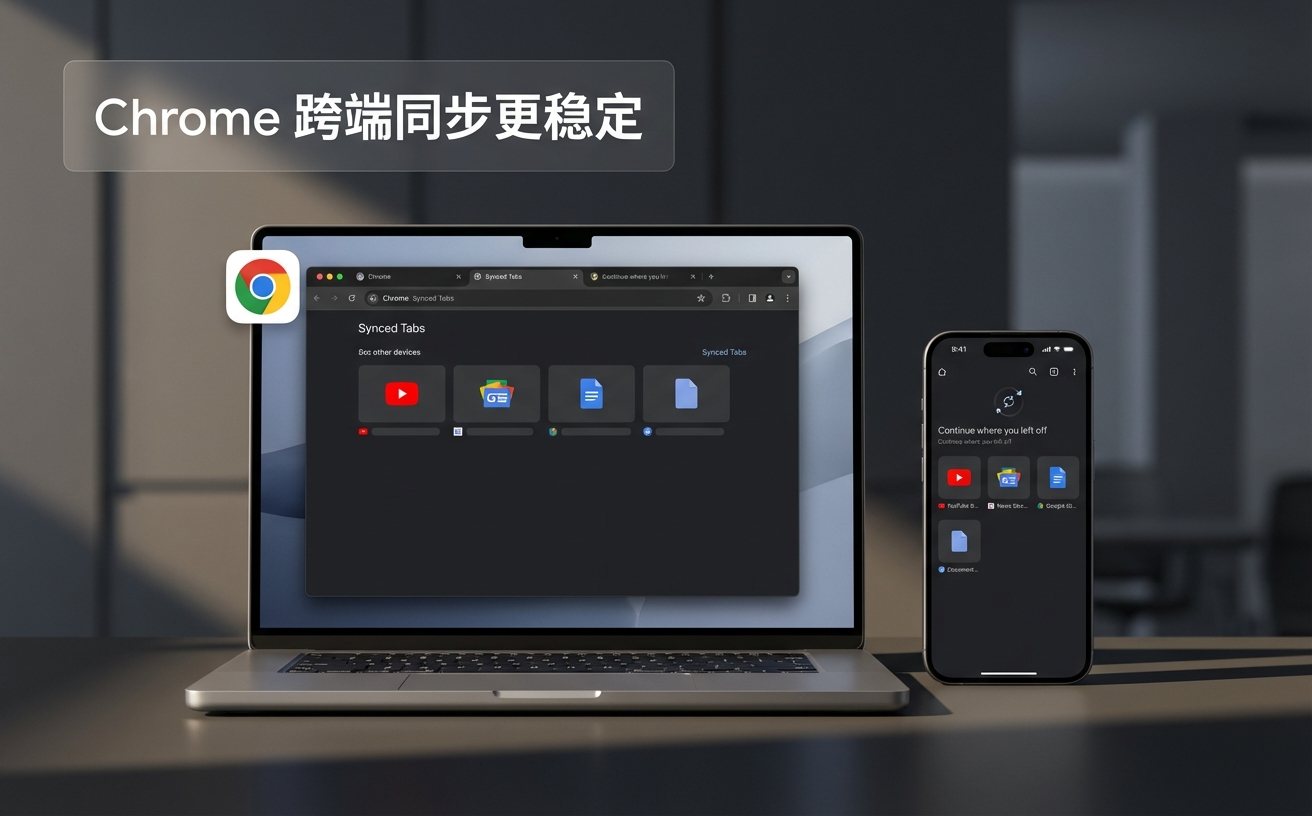
移动端与PC端的无缝衔接是多设备用户的核心诉求。然而,Android与iOS版Chrome在底层架构上存在本质差异:Android端采用原生的Blink渲染引擎,而iOS端受限于苹果政策,强制使用WKWebView。这种差异直接导致了跨端流转时的体验割裂。在真实使用场景中,当你试图使用“发送到您的设备”功能时,iOS端往往需要打开App并停留3到5秒才能收到推送,而Android端则能实现系统级秒级响应。如果遇到跨端发送失效的问题,首先检查 chrome://sync-internals 页面,查看右侧的 Actionable Error 状态。若显示网络拦截,通常是因为Windows端的防火墙阻断了同步端口,或者iOS端未授予Chrome后台应用刷新权限。建议多系统用户建立基于云端书签栏的“临时中转站”文件夹,作为推送失败时的备用方案。
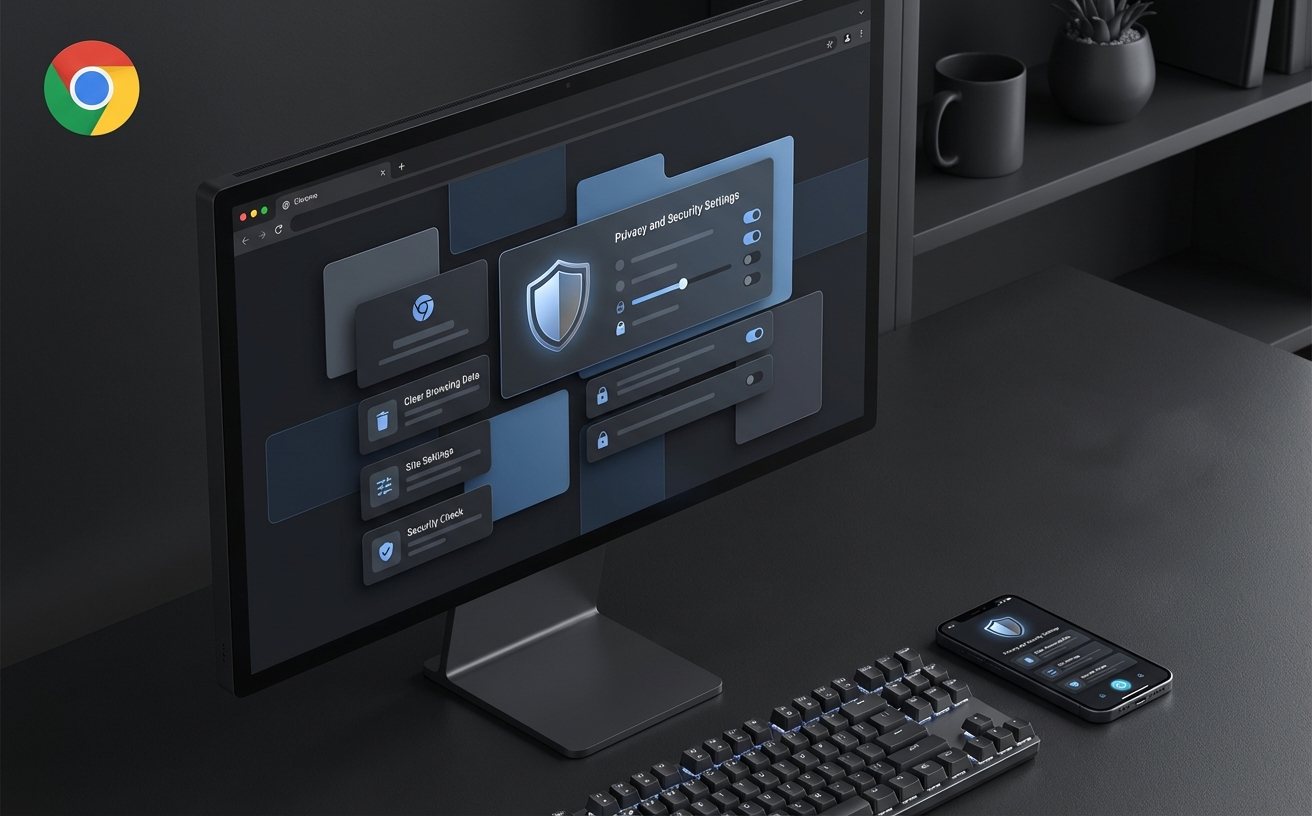
扩展程序是Chrome的灵魂,但在跨平台同步时极易引发“水土不服”。例如,在Windows上设置的快捷键(如Alt+Shift+A),同步到macOS后往往会与系统级全局快捷键(如截图或输入法切换)发生冲突,导致插件失效。为了解决这一痛点,进阶用户应放弃全局无脑同步,转而采用“多配置隔离”策略。具体操作是:在设置中关闭扩展程序的跨设备同步选项,针对Windows和macOS分别建立本地独立的Profile。此外,对于需要跨端使用的油猴脚本,建议通过WebDAV进行脚本代码的独立云同步,而不是依赖Chrome自带的同步机制。这不仅能避免版本号为v4.19的某些老旧插件在macOS ARM架构下引发的频繁崩溃,还能确保双端各自保持最佳的运行性能。
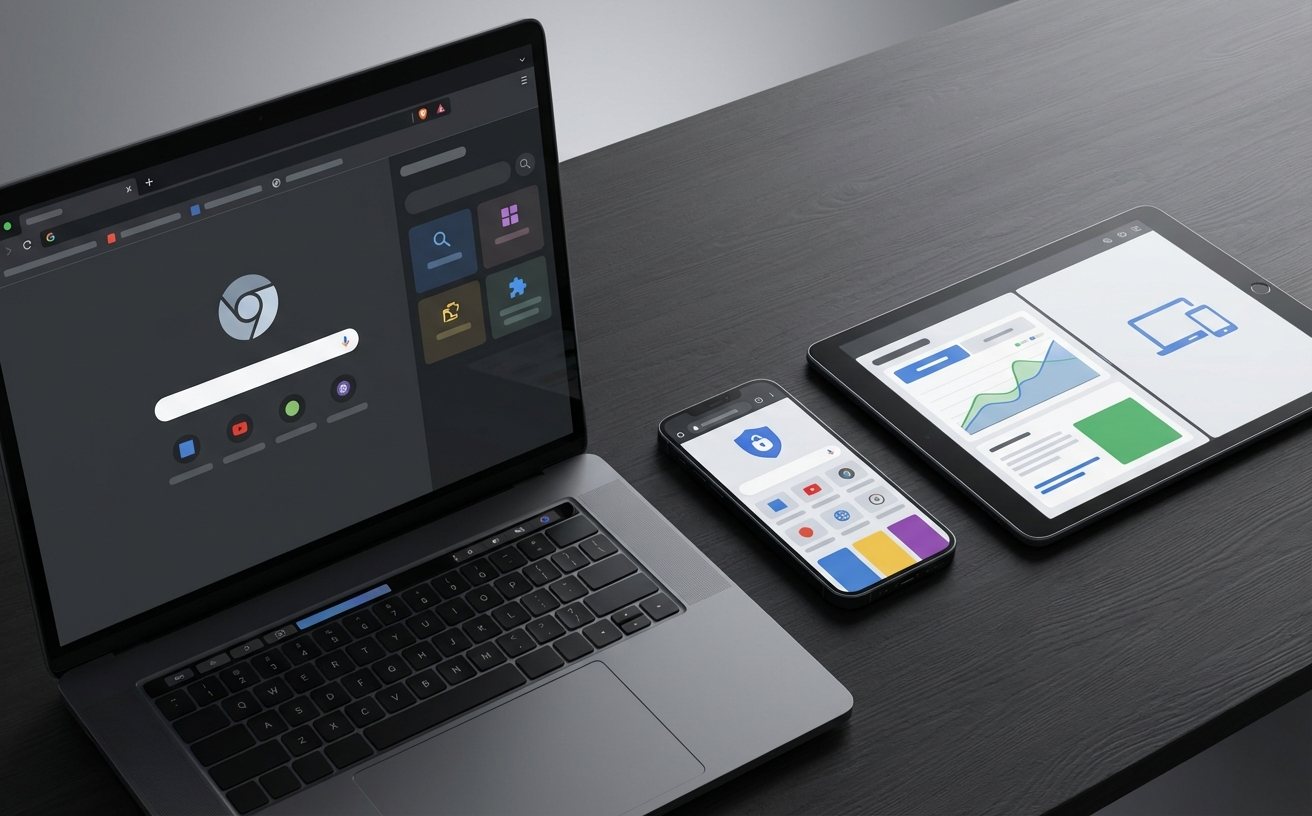
想要彻底榨干浏览器的性能,深入 chrome://flags 实验性功能区是必经之路。对于多系统用户而言,不同平台的参数调优策略大有讲究。以提升下载速度的“并行下载”为例,在地址栏输入 chrome://flags/#enable-parallel-downloading 并设为Enabled,Windows环境下实测可提升大文件下载速度约40%,但在iOS端由于系统沙盒机制的限制,该参数的实际增益微乎其微。另一个值得关注的参数是 #enable-quic,开启QUIC协议后,Android端在弱网环境下的网页加载延迟可降低20%以上。排查网络加载缓慢时,可通过 chrome://net-export/ 抓取底层网络日志,对比双端数据包的丢包率。需要注意的是,实验性功能会随版本迭代(如Chrome 124)发生变动,建议每次大版本更新后重新校验。
Mac的活动监视器计算的是“分配内存”而非“活跃内存”。Chrome 110及以上版本开启内存节省后,休眠的标签页内存会被标记为可压缩状态,但系统不会立即回收。你可以通过Shift+Esc打开Chrome内置任务管理器,查看真实的“内存占用空间”,这比系统监视器更准确。
不要盲目重启。在电脑端地址栏输入 chrome://sync-internals,检查 Type Info 表格中的Bookmarks行,看状态是否为 Running。如果出现 Auth Error,说明你的Google账号在移动端的登录令牌已过期,需要在手机端退出账号并重新登录,而非仅仅重启App。
虽然iOS端Chrome底层被迫使用与Safari相同的WKWebView引擎,渲染性能无差异,但其核心价值在于“账号生态”。如果你同时使用Windows或Android,Chrome能提供跨端的密码自动填充、历史记录无缝接力以及支付信息同步。为了生态连贯性,强烈建议多系统用户将其设为默认。
想要体验更流畅的跨平台浏览?立即下载最新版Chrome,并结合本教程的参数调优,打造属于你的极致工作流。点击这里获取官方安装包及更多进阶排查指南。
