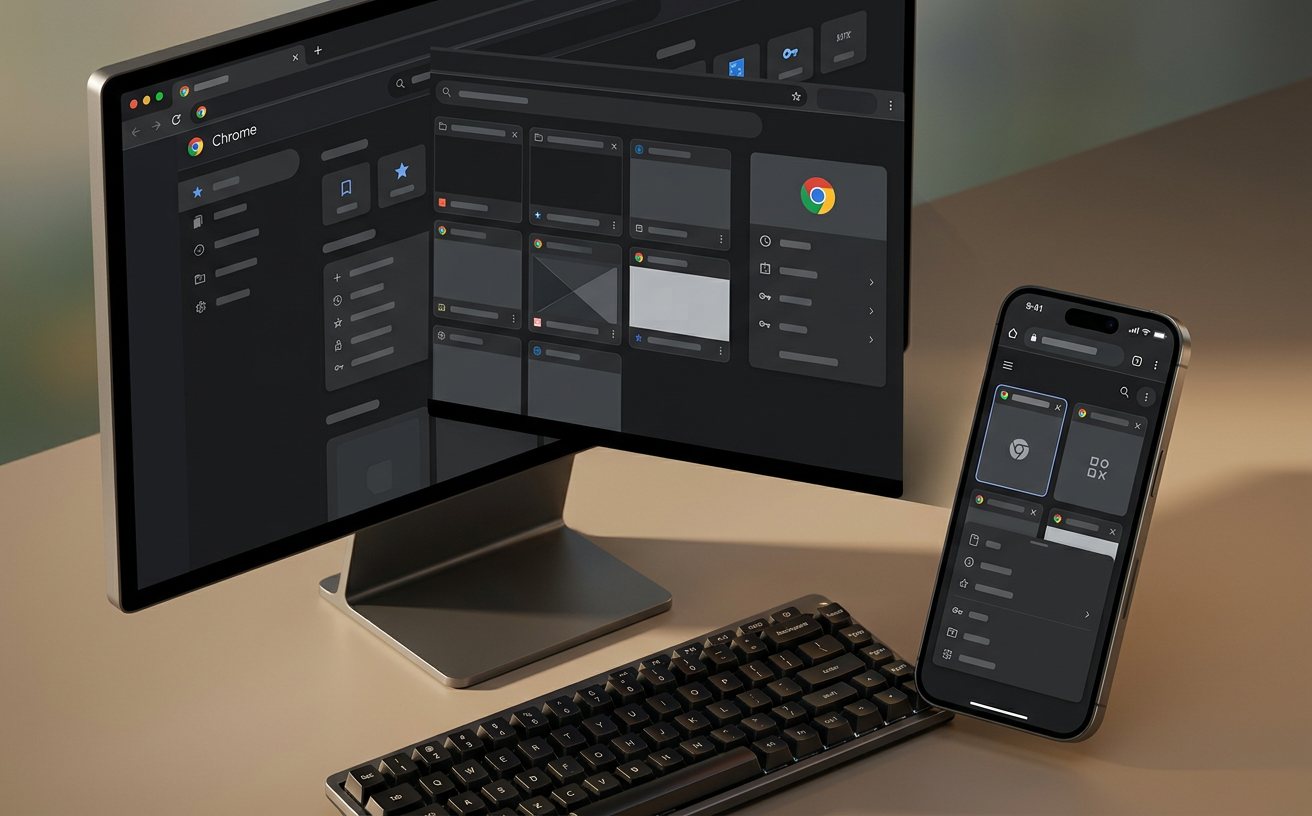
寻找最适合您设备的浏览器?本文为您提供全平台 Google Chrome下载的深度解析。无论您是需要处理高强度多任务的Windows用户,还是追求生态协同的macOS与iOS双机党,亦或是重度定制的Android极客,我们都将通过详尽的系统对比、版本差异分析及真实报错排查,助您一次性完成跨设备的高效部署,彻底告别安装卡顿与同步延迟。
浏览器早已不再是单纯的网页查看器,而是跨越不同操作系统的“数字中枢”。面对Windows、macOS、Android和iOS四大阵营,如何通过一次正确的Chrome下载与配置,打通设备间的壁垒?我们将跳出常规的功能罗列,从底层架构差异与高频真实场景切入,为您揭示全平台部署的硬核细节。
在桌面端,获取Chrome下载包时需严格匹配系统架构。对于Windows用户,自Chrome 110版本起已彻底放弃对Win7/8的支持,强烈建议Windows 10/11用户直接下载64位版本以调用完整的V8引擎性能。而在macOS阵营,下载页会自动识别您的芯片类型。若您使用M1/M2/M3等Apple Silicon设备,务必选择“Mac (搭载 Apple 芯片)”专属版本,其基于ARM架构重新编译,相比通过Rosetta 2转译的Intel版本,在开启超过30个标签页的高负载场景下,能显著降低约20%的内存占用与发热量。

移动端的Chrome下载体验因系统底层机制而呈现两极分化。在Android生态中,Chrome往往作为系统级组件(Android System WebView)存在,下载更新不仅关乎浏览器本身,更直接影响其他App内嵌网页的渲染效率。相比之下,iOS版Chrome受限于苹果的WebKit强制要求,其底层渲染引擎与Safari无异。但iOS用户的核心下载诉求在于“生态破壁”:通过登录同一Google账号,您可以利用“发送到您的设备”功能,在iPhone上无缝接力Mac端未读完的长篇报告,这在跨系统办公场景中是Safari无法提供的独特优势。
许多国内Windows用户在进行Chrome下载时,常会遇到运行默认的几兆大小“在线安装器”一直处于“正在连接网络”状态,甚至弹出错误代码 0x80040154。这通常是因为本地网络环境无法稳定连接谷歌更新服务器(Google Update Service)所致。解决此问题的最佳方案是放弃在线安装,直接获取“Chrome 离线安装包”(Standalone Installer)。离线包体积通常在100MB以上,包含了完整的组件,双击即可在无网状态下强制写入注册表并完成部署,彻底绕过网络环境带来的安装阻碍。
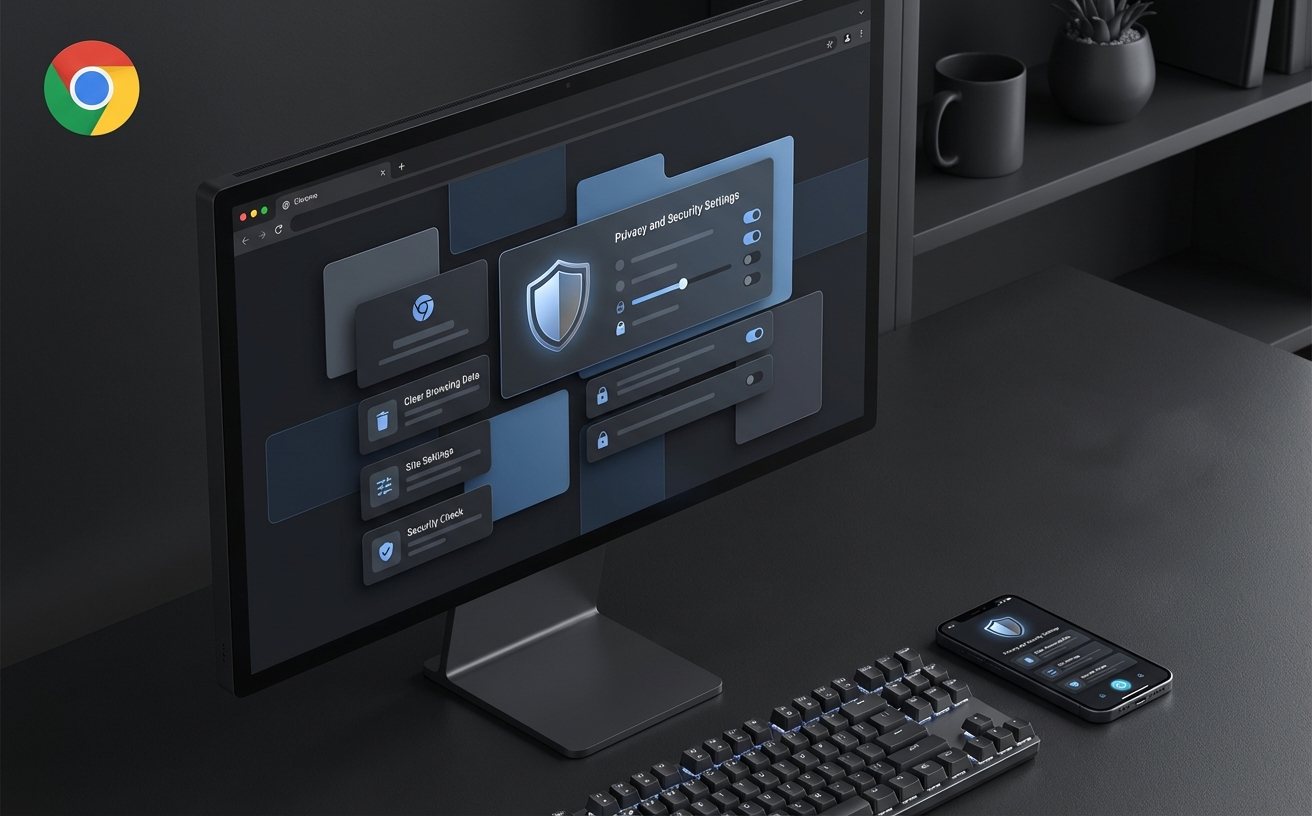
完成全平台Chrome下载与安装仅仅是第一步,多设备协同的痛点往往出现在后续使用中。例如,当您在Windows台式机和MacBook之间频繁切换时,可能会遭遇书签同步冲突或历史记录断层。此时需检查 chrome://settings/syncSetup 中的数据加密密码是否一致。此外,针对多设备用户最头疼的“吃内存”问题,Chrome 108版本后全面引入了“内存节省程序”(Memory Saver)。在轻薄本或老旧Android设备上,建议在性能设置中手动开启此项,它会自动休眠后台非活跃标签页,实测可为系统释放最高达30%的可用运行内存。
这是macOS的Gatekeeper安全机制导致的误判。请进入“系统设置 > 隐私与安全性”,在安全性板块中找到“已阻止使用Chrome”,点击“仍要打开”。若仍无效,可在终端输入 `xattr -cr /Applications/Google\ Chrome.app` 清除隔离属性。
首先在电脑端地址栏输入 `chrome://sync-internals`,查看右侧“Type Info”表格中的状态是否为绿色。若出现红色报错,通常是本地缓存数据损坏。建议在Google账号管理中选择“清除数据并重置同步”,然后在主设备上重新登录以覆盖云端数据。
普通EXE安装包仅针对当前Windows用户安装(路径在AppData下),而MSI格式是企业级离线安装包,支持通过组策略(GPO)在系统级别(Program Files)进行静默安装,且允许IT管理员预设主页、禁用隐身模式等上百项安全策略。
立即获取最新版 Google Chrome 下载,开启跨越 Windows、macOS 与移动端的无缝浏览体验。点击下方链接,选择匹配您设备架构的专属离线或在线安装包,重塑您的数字生产力!
