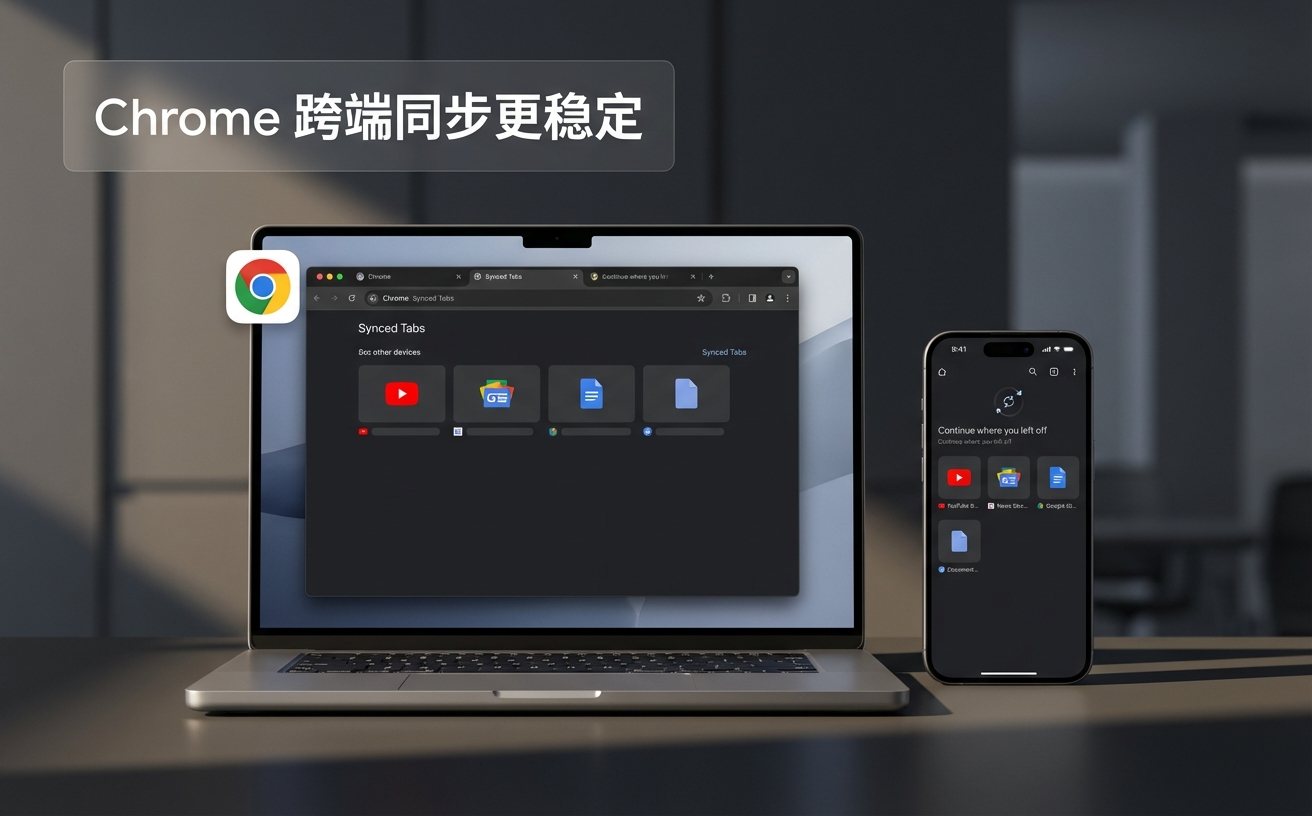
在Windows、macOS、Android和iOS之间无缝切换工作流,是现代数字办公的核心诉求。本份进阶版Chrome教程摒弃了基础安装指南,直接深入跨平台同步机制、内存释放策略及多端扩展管理。无论你是面临Mac端发热严重,还是Windows端标签页崩溃,都能在这里找到基于Chrome 110+版本的精准解决方案,助你彻底掌控这款多端浏览器。
当你的工作流横跨Windows台式机、MacBook和Android手机时,浏览器就不再只是网页查看器,而是数字中枢。如何打破系统壁垒,让Chrome在不同底层架构上发挥极致性能?
很多用户在Windows和iOS间切换时,常遇到书签同步延迟或密码填充失效。这通常是因为多端同步的加密校验机制产生了冲突。排查时,请在桌面端地址栏输入 `chrome://sync-internals`,查看右侧的 `Type Info` 列表。如果发现 `Passwords` 状态显示 `Error`,说明本地加密密钥与云端不一致。解决方法是前往Google账户设置中重置同步数据(这不会删除本地数据),然后重新在各端登录。相比于Safari仅局限于苹果生态,Chrome的跨系统同步能力更强,但也需要更严谨的网络环境配置来保障数据的一致性。
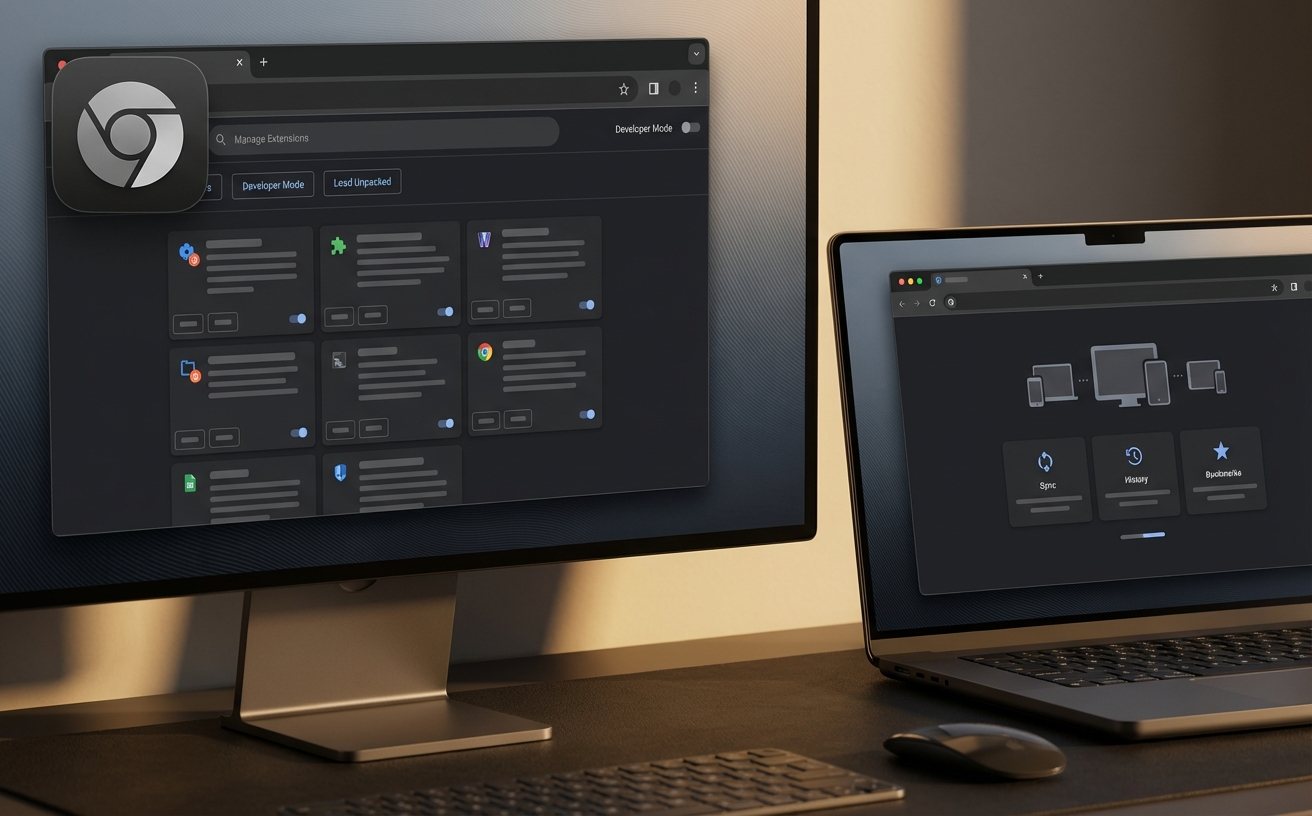
自Chrome 110版本引入“内存节省程序”(Memory Saver)以来,其在不同系统上的表现差异显著。在macOS Sonoma上,开启此功能可使非活动标签页的内存占用降低高达40%,有效缓解了M系列芯片机型的发热问题;但在Windows 11中,若同时开启了硬件加速,某些旧版显卡驱动可能会导致唤醒休眠标签页时出现短暂黑屏(如NVIDIA 531.18版本驱动)。对于Windows用户,建议在 `chrome://settings/performance` 中手动将高频使用的后台工作台(如Figma、飞书文档)加入“始终保持活动状态”的白名单,以平衡性能与稳定性。
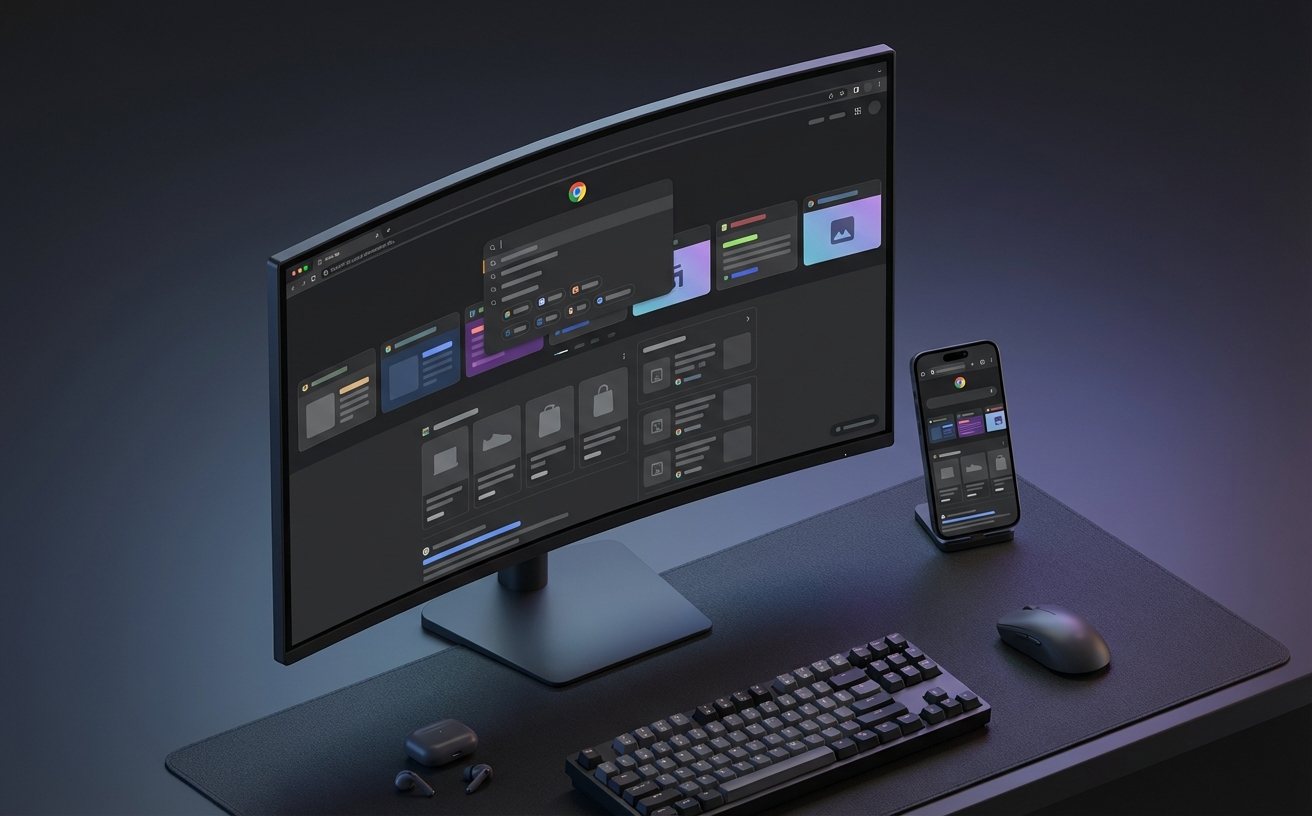
移动端浏览器的核心痛点在于如何与桌面端无缝接力。iOS用户习惯了Safari的Handoff功能,但Chrome同样提供了跨越Android和macOS/Windows的解决方案。在Android手机上浏览长文时,只需点击分享菜单中的“发送至您的设备”,即可瞬间将网页推送到登录了同一账号的Windows PC上。与苹果生态不同,Chrome的这种推送是基于云端指令而非局域网蓝牙,这意味着即使你的手机使用的是5G蜂窝网络,而电脑连接的是公司Wi-Fi,依然能实现秒级传输,彻底打破了操作系统的物理隔离限制。
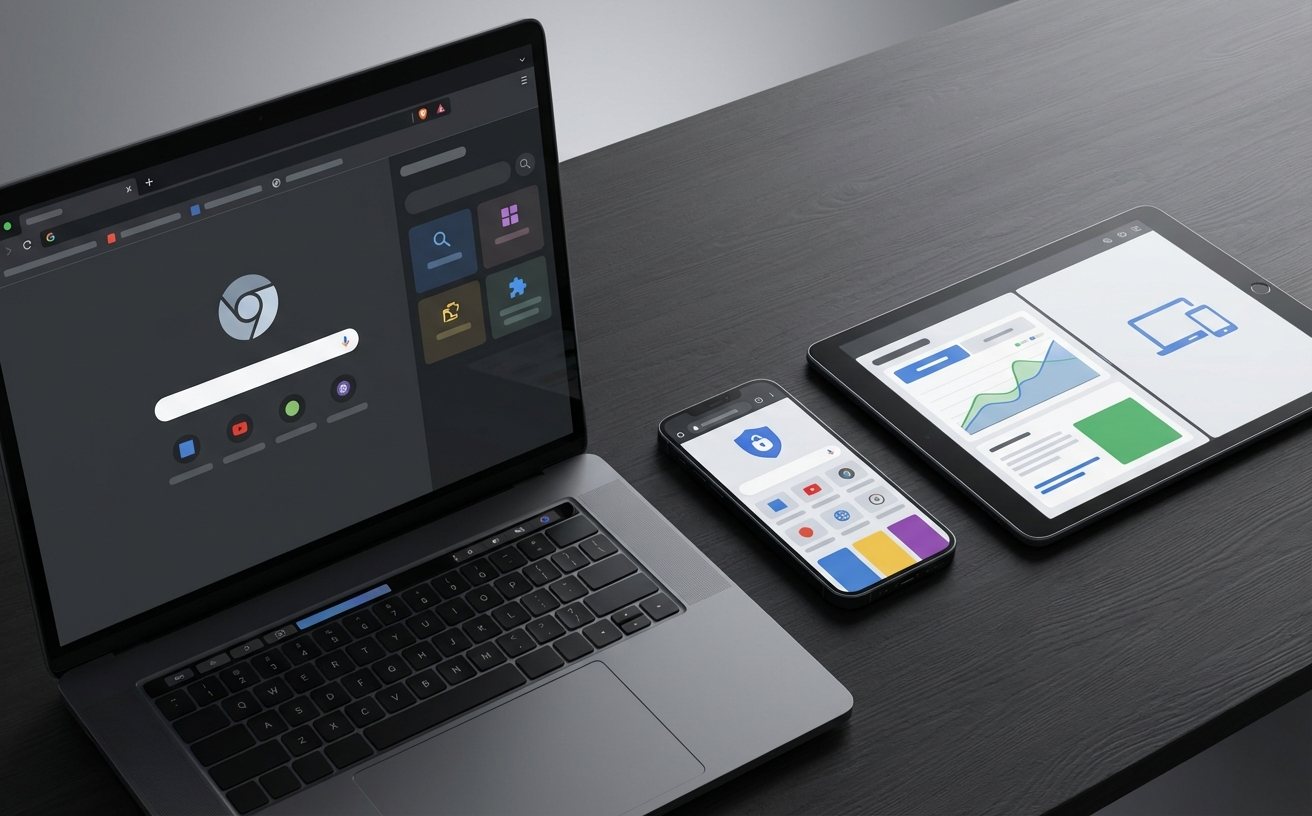
扩展程序是Chrome的灵魂,但在多系统环境中,无脑同步所有插件往往是灾难的开始。例如,在Windows上用于辅助下载的IDM插件,在macOS上完全无法运行,强行同步只会增加浏览器的启动负担。正确的做法是利用Chrome的多配置(Profiles)功能。你可以创建一个“跨平台精简版”配置文件,仅安装Bitwarden、uBlock Origin等全平台兼容的核心插件,用于日常多端同步;而在Windows主力机上,建立一个“重度工作”配置文件,安装所有特定的生产力工具。这样既保证了多端体验的一致性,又避免了系统不兼容导致的崩溃。
这通常与视频解码器的硬件加速有关。请在Mac端地址栏输入 `chrome://media-internals`,检查播放时的视频编码格式。如果显示为AV1且你的Mac芯片不支持硬解,就会调用CPU软解导致发热。建议安装 h264ify 扩展强制使用H.264编码。
Android和iOS系统都有严格的后台内存查杀机制。这不是Chrome本身的设置问题,而是系统级限制。建议养成使用“阅读列表”(Reading List)或书签的习惯,而不是依赖标签页常驻后台。
可以。在家里电脑打开书签管理器(Ctrl+Shift+O),选择“导出书签”生成HTML文件。将该文件通过U盘或即时通讯软件传到公司电脑,再使用“导入书签”功能即可,此过程完全不需要账号联网同步。
想要体验无缝的跨系统数字办公?立即下载最新版Chrome并登录您的账号,按照本教程优化您的多端配置,释放浏览器的全部潜能。
相关阅读:Chrome教程,Chrome教程使用技巧
