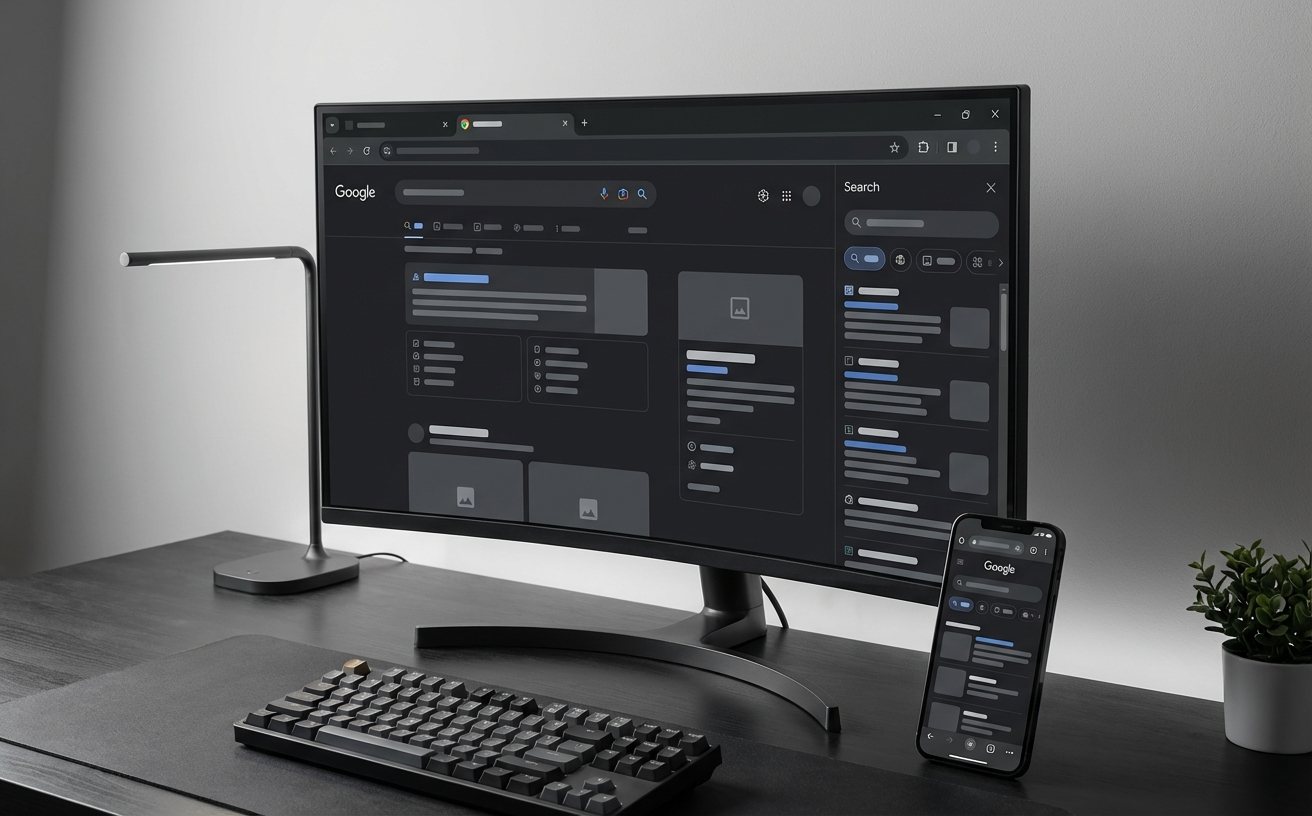
本篇Chrome教程专为多设备重度用户打造,深度解析如何在Windows、macOS、Android及iOS四大系统间构建无缝的浏览器生态。文章不仅涵盖了基础的同步设置,更针对跨平台差异化操作、内存占用优化及疑难杂症排查提供了实战方案。无论你是需要在Mac上处理前端调试,还是在Windows上进行多任务办公,亦或是在移动端快速接续桌面端的阅读进度,本教程都将通过具体的版本参数与实操步骤,助你彻底释放这款全球市场份额第一浏览器的潜能,实现生产力的指数级提升。
在多设备并行的办公时代,浏览器不再只是一个网页加载工具,而是跨平台的数字化中枢。本教程将跳过冗长的基础介绍,直击多系统协同中的痛点与高阶配置。
虽然 Chrome 在各平台表现一致,但底层逻辑存在细微差异。在 Windows 端,Chrome 深度集成 DirectWrite 字体渲染,而 macOS 则依赖 Core Text,这导致同一网页在两端视觉感官不同。本节 Chrome 教程建议多系统用户开启‘多配置文件(Profiles)’功能。通过在桌面端点击右上角头像新建‘工作’与‘个人’空间,你可以彻底隔离插件、历史记录与 Cookie。在 macOS 上,利用 Cmd+Shift+M 可快速切换配置;而在 Windows 环境下,建议将不同 Profile 固定至任务栏。这种物理隔离能有效避免在进行腾讯会议等 Web 端协作时,因个人插件冲突导致的浏览器崩溃问题。
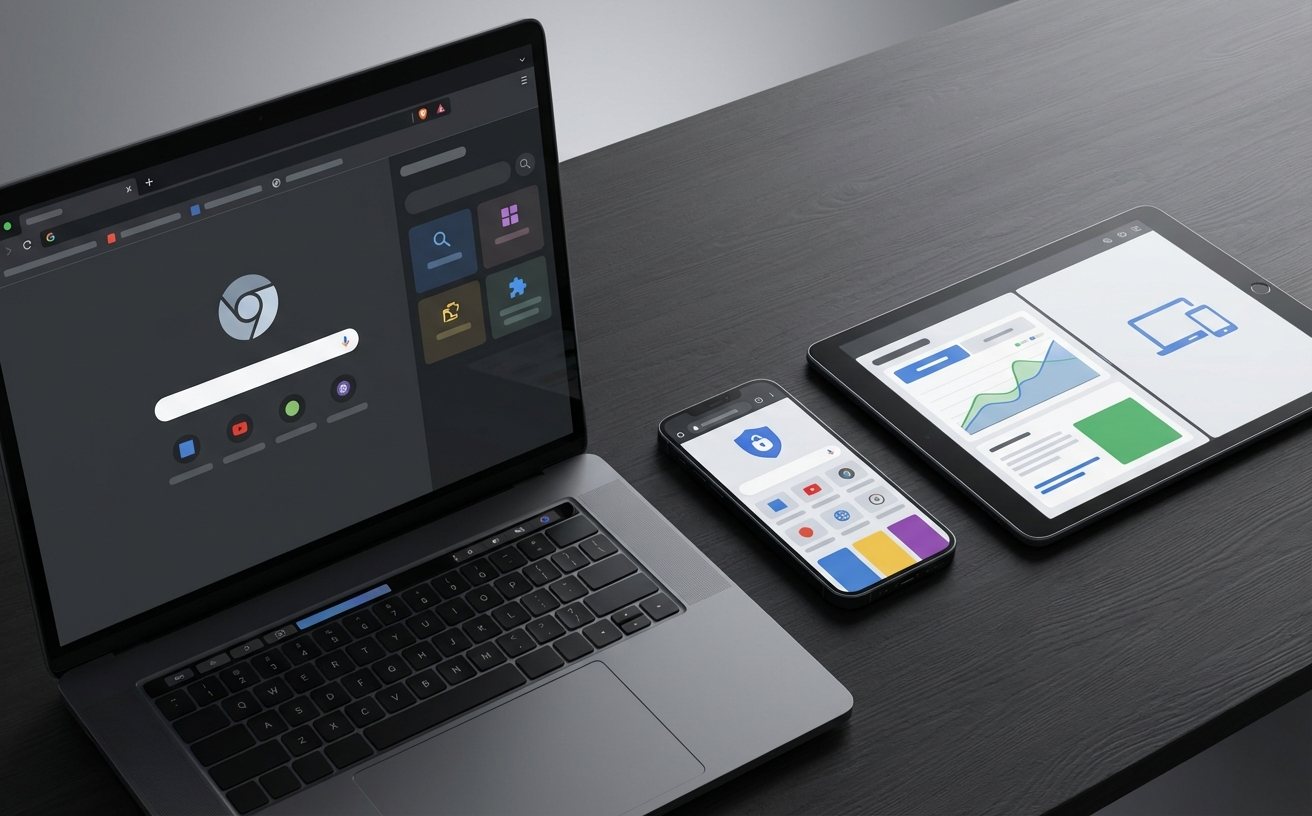
针对 Chrome 长期被诟病的‘内存怪兽’问题,自版本 108 以后引入的‘内存节省模式(Memory Saver)’是核心突破口。进入‘设置-性能’,开启该模式可让非活动标签页进入休眠。对于 16GB 以下内存的 Windows 笔记本,建议在地址栏输入 `chrome://flags/#high-efficiency-mode-available` 并手动强制开启。实测显示,在同时打开 40 个标签页的情况下,开启该功能可减少约 30%-40% 的 RAM 占用。若你在 macOS 上遇到特定网页渲染卡顿,可尝试关闭‘硬件加速’,因为某些旧版显卡驱动与 Chrome 的 Metal 渲染器存在兼容性冲突,关闭后反而能提升稳定性。
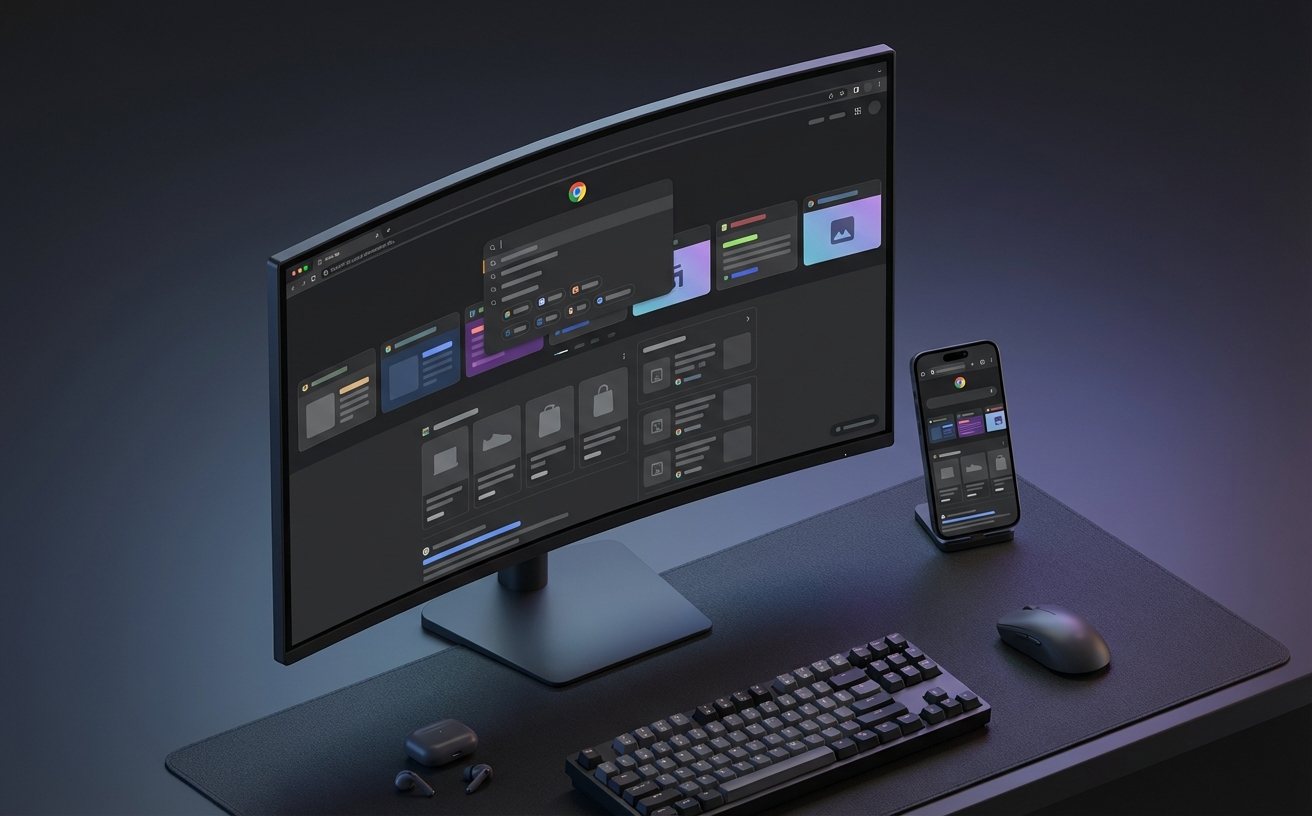
很多用户忽略了 Chrome 在移动端的协同潜力。在 iOS 或 Android 端,通过‘最近打开的标签页’,你可以直接调取 PC 端未读完的长文。一个真实的实操场景是:在 Windows 端查阅技术文档时,点击地址栏右侧的‘分享’图标,选择‘发送至你的设备’,你的 iPhone 会立即收到推送。此外,针对 Android 用户,如果遇到移动端网页强制跳转 App 的干扰,可在 Chrome 设置中开启‘请求桌面版网站’。值得注意的是,iOS 版 Chrome 受限于 Apple 政策必须使用 WebKit 内核,而 Android 版则是纯正的 Chromium 内核,这决定了 Android 端在处理复杂 WebGL 动效时通常比 iOS 端更具优势。
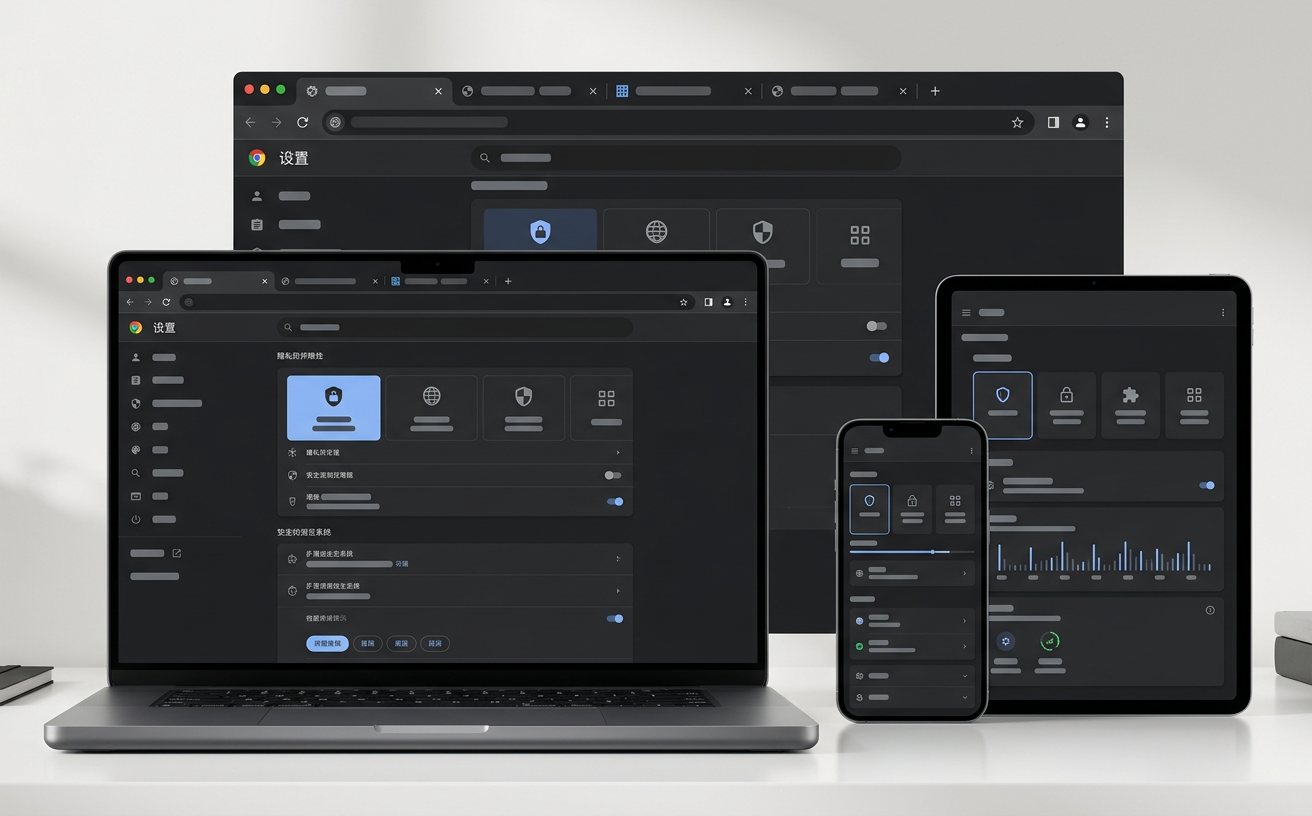
在 Chrome 教程的进阶部分,必须提及常见报错的排查流程。当你遇到‘您的连接不是私密连接’(NET::ERR_CERT_AUTHORITY_INVALID)时,除了检查系统时间,最快的方法是在键盘上盲打 `thisisunsafe` 强制进入(仅限信任环境)。另一个典型场景是 Windows 用户升级显卡驱动后出现的‘浏览器黑屏’,这通常是 Shader Cache 损坏。此时需右键 Chrome 快捷方式,在‘目标’路径后添加参数 `--disable-gpu` 启动,进入设置清除缓存后再移除参数。这种针对性的排查思路,比重装浏览器要高效得多,能有效保护你珍贵的扩展程序数据不丢失。
这是由 Chrome 架构决定的。官方版 Chrome(Android/iOS)目前均不支持扩展程序(Extensions)。结论:若必须在移动端使用插件,建议在 Android 上使用基于 Chromium 的 Kiwi Browser 或 Lemur Browser,它们可以兼容 Chrome 网上应用店的插件,并能通过 Google 账号同步书签。
Windows 用户需在‘服务’(services.msc)中禁用 Google Update Service (gupdate) 和 (gupdatem);macOS 用户需删除 `/Library/Google/GoogleSoftwareUpdate` 目录下的内容。结论:除非有特定兼容性需求,否则不建议禁用更新,因为 Chrome 的安全补丁通常包含关键的 0-day 漏洞修复。
按下 Shift+Esc 唤出 Chrome 自带的任务管理器,查看是哪个标签页或插件在消耗资源。结论:通常是由于某些带有挖矿脚本的恶意网页或过度扫描的杀毒软件插件引起,直接在 Chrome 任务管理器中结束进程即可,无需重启整个浏览器。
访问 Chrome 官网下载最新版本,或查看更多进阶开发者文档以解锁隐藏功能。
相关阅读:Chrome教程,Chrome教程使用技巧,2024全平台Chrome教程:打通Windows/macOS/移动端的高效协同实战
