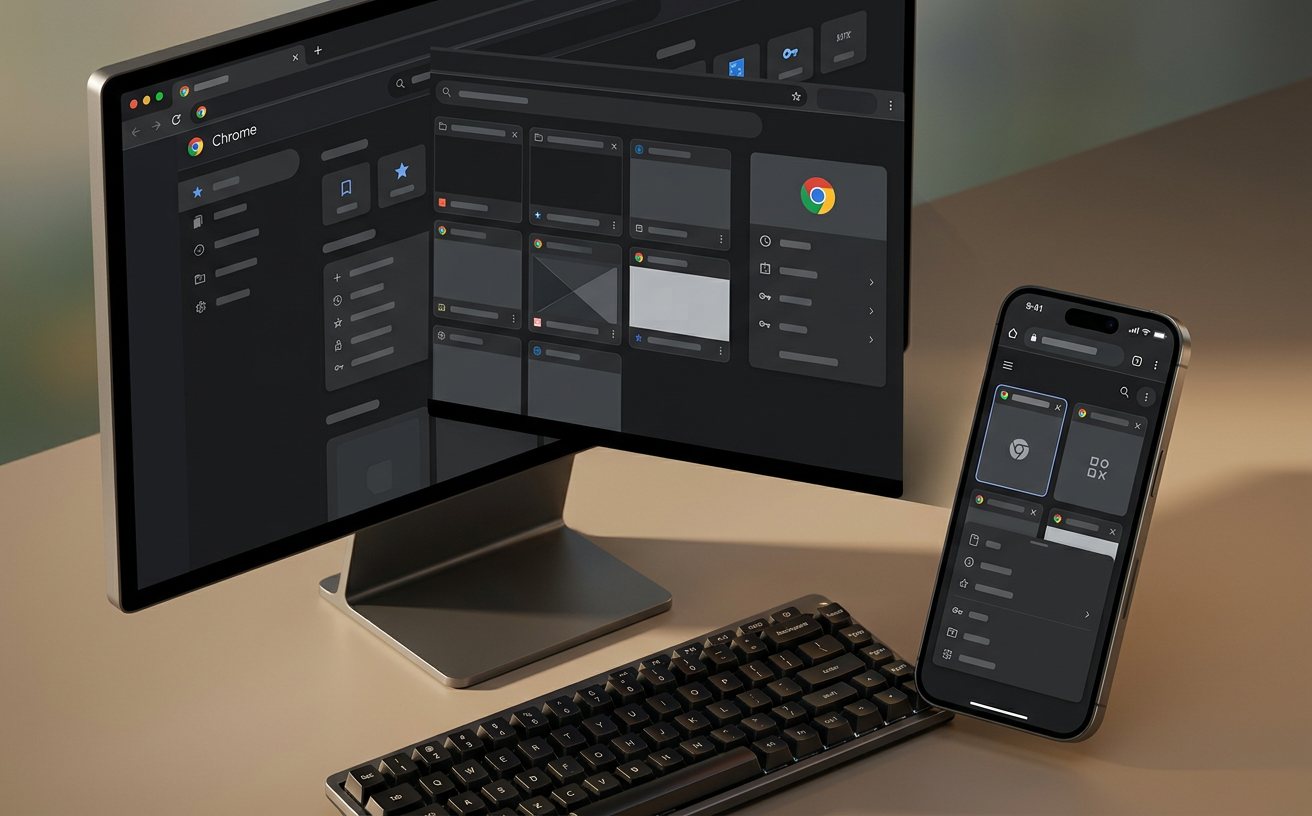
这份Chrome教程旨在解决多设备用户在跨系统协作中的痛点。从Windows与macOS的快捷键差异,到Android与iOS端的实时标签同步,我们将深入探讨如何利用Chrome 108版本后引入的“内存节省模式”优化系统资源。文章涵盖了从基础配置到高级Flags参数调优的全流程,并针对常见的同步失效、内存溢出等实操问题提供闭环解决方案,助你构建无缝的数字化工作流,实现生产力工具的深度定制。
在多设备并行的办公时代,浏览器不再仅仅是网页加载器,而是跨平台的操作系统。本教程将带你超越基础搜索,深度挖掘Chrome在不同生态下的隐藏功能。
在Windows与macOS之间切换时,用户常因操作逻辑差异感到割裂。本节Chrome教程重点在于“标签组(Tab Groups)”的跨端协同。在桌面端,通过右键点击标签页即可创建颜色标识的组别,而这一逻辑在Chrome 120版本后的移动端得到了完美继承。当你在Windows上处理复杂的调研任务时,只需右键点击组名选择“在所有设备上保存组”,随后在iOS或Android端的“标签页切换器”中即可直接找回整个工作现场。对比分析来看,macOS用户更倾向于使用Cmd+Shift+T恢复误关页面,而Windows用户则习惯Ctrl+Shift+T,Chrome在内核层面统一了这些状态的云端同步频率,确保你在通勤途中能无缝接续PC端的阅读进度。
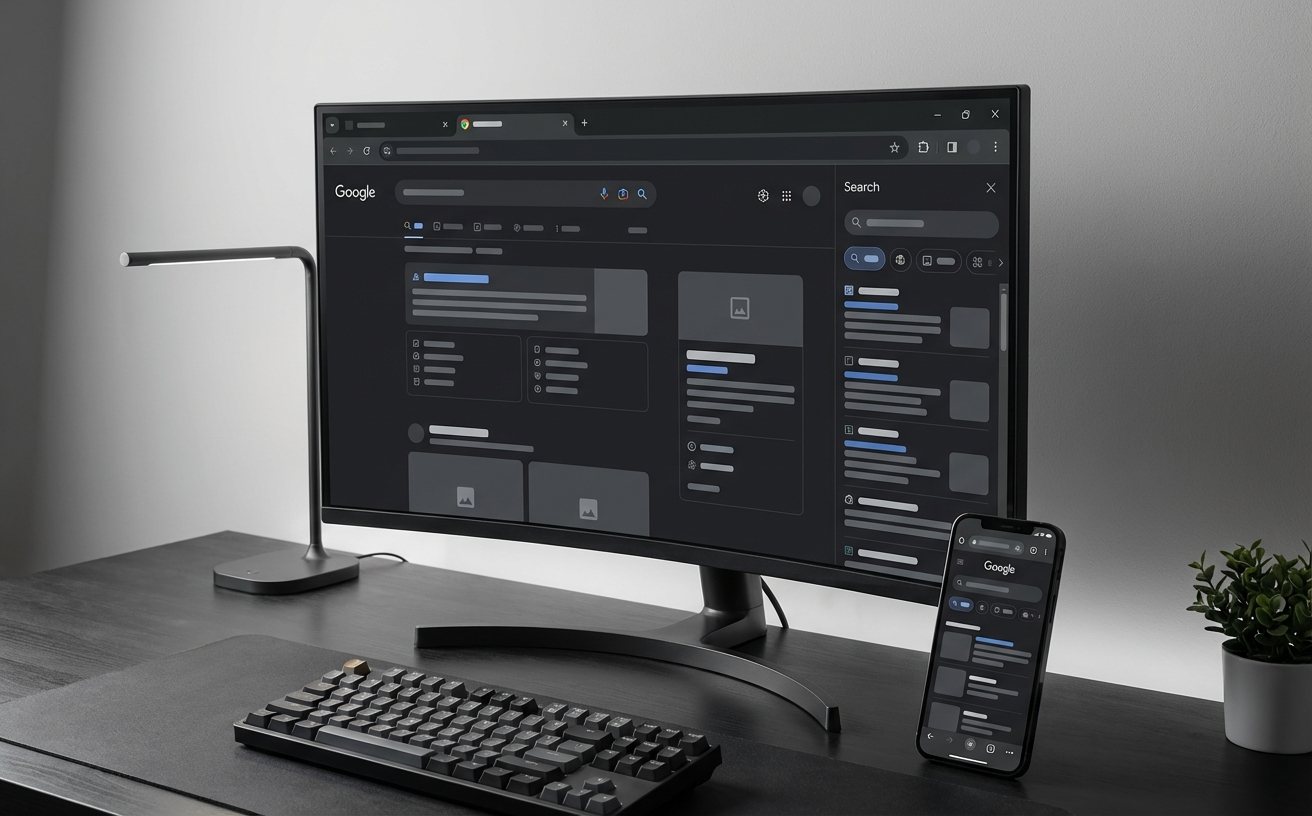
针对Chrome长期被诟病的“内存怪兽”问题,本教程提供一套可验证的优化方案。自Chrome 108版本起,Google正式引入了“内存节省模式(Memory Saver)”。用户需进入“设置-性能”将其开启,该模式会自动释放非活动标签页占用的RAM,这对于内存仅为8GB的MacBook Air或旧款Windows笔记本至关重要。若需进一步榨干性能,可在地址栏输入`chrome://flags/#enable-parallel-downloading`并将其设为Enabled,开启多线程下载模式。实测显示,在处理超过100MB的压缩包时,该设置能让原生下载速度提升约30%-50%。这种基于内核参数的调优,比安装任何所谓的“加速插件”都更具稳定性且不占用额外系统资源。

虽然内核一致,但Chrome在不同移动生态下的表现各有千秋。Android端Chrome支持强大的“强制缩放”功能,在访问未适配移动端的陈旧站点时,通过“设置-辅助功能”开启该选项可极大提升阅读体验。而iOS端则更强调与系统集成,利用“阅读列表”功能可以实现离线网页抓取,这在飞行模式下尤为实用。对比来看,Android端支持长按地址栏快速切换搜索引擎,而iOS端则通过底部工具栏的滑动实现标签页快速切换。掌握这些微操差异,能让你在不同设备间切换时,依然保持一致的高效直觉,真正实现“工具服务于人”的最高境界。

在实际使用中,用户常遇到“配置文件发生错误”导致插件失效或书签丢失。这通常是由于本地数据库损坏引起的。具体排查流程如下:在Windows路径`%LOCALAPPDATA%\Google\Chrome\User Data\Default`中找到名为`Web Data`的文件并将其重命名为`Web Data.bak`,重启浏览器后系统会自动重建干净的数据库。针对移动端同步停滞的问题,建议检查“设置-Google服务”中的“同步所有内容”开关。特别是在iOS端,由于系统权限限制,需确保“后台App刷新”已为Chrome开启。通过这种底层逻辑的清理,可以解决90%以上的账号登录反复弹窗或书签不同步的顽疾,确保跨平台数据流转的绝对安全。
进入Chrome设置中的“性能”选项,开启“能量节省模式”。该模式会通过限制后台活动和降低视频帧率来延长续航。此外,建议访问 `chrome://discards/` 手动丢弃占用极高内存的静默标签页。结论:开启能量节省模式可延长约15-20%的电池使用时间。
Flags功能具有版本依赖性。请先在“关于Chrome”中确认版本是否为最新稳定版。部分功能如“Parallel downloading”在不同系统下的表现不同,若修改后浏览器崩溃,请在快捷方式目标路径后添加 `--disable-gpu` 参数启动并重置。结论:始终保持版本领先并谨慎开启非Stable标记的实验项。
按下 F12 打开开发者工具,选择“Application”面板,在左侧菜单找到“Frames - top - Images”。这里列出了当前页面加载的所有静态资源。结论:利用开发者工具的资源预览功能,可以实现比第三方插件更纯净、安全的素材抓取。
想要获取更多进阶技巧?立即访问 Chrome 官方帮助中心或下载最新版本,开启你的全平台高效办公之旅。
相关阅读:Chrome教程使用技巧,2024全平台Chrome教程:打通Windows/macOS/移动端的高效协同实战
