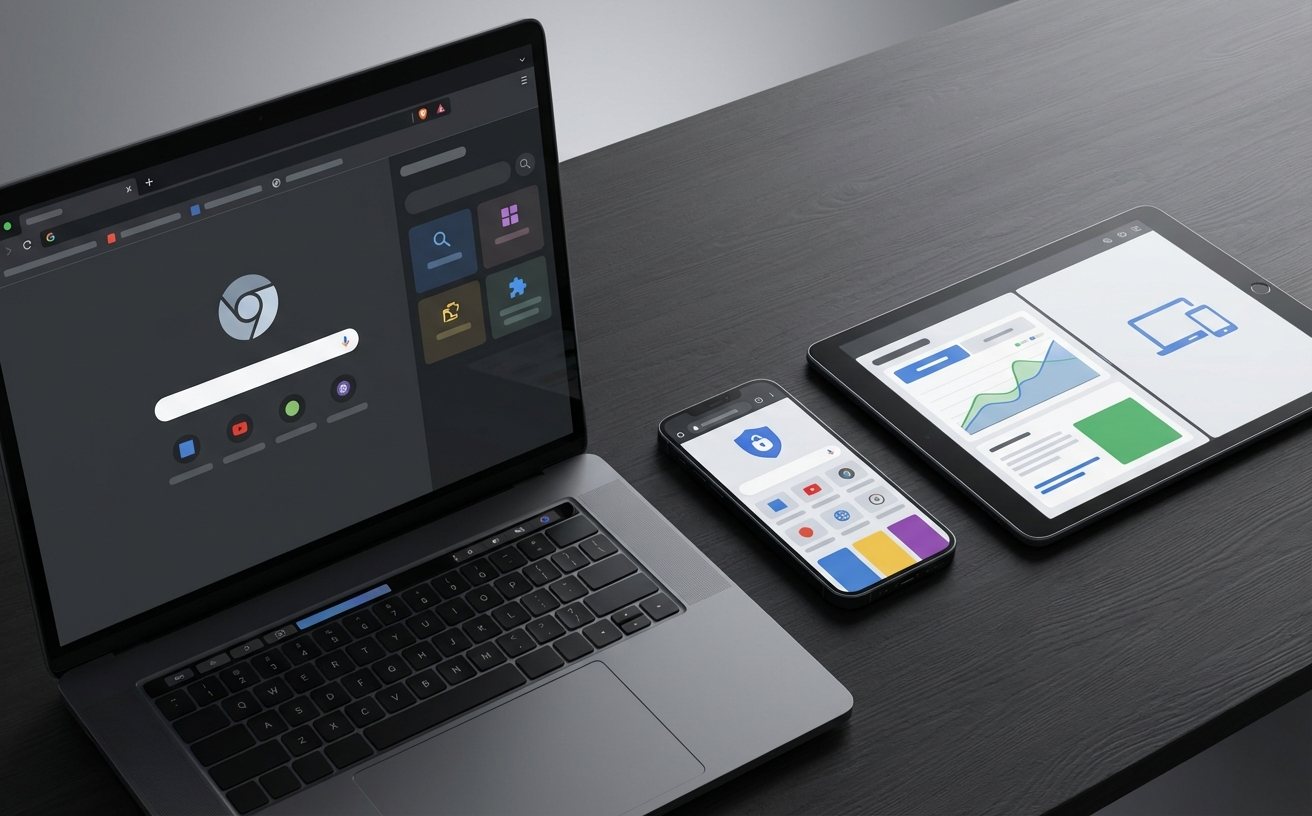
针对多平台重度用户的 Chrome iOS 常见问题与排查 202603 深度解析。当你在 Windows 或 macOS 上保存的紧急工作书签无法在 iPhone 上实时显示,或者遇到复杂页面频繁崩溃时,该如何快速定位症结?本文打破常规的单一平台视角,通过对比 Android 与 iOS 端的底层机制差异,提供针对跨端同步延迟、内存溢出闪退等真实场景的硬核排查方案,助你重建无缝的跨设备浏览体验。
在多设备协同办公成为标配的今天,许多用户习惯在 Windows PC 或 MacBook 上查阅海量资料,随后在通勤时用 iPhone 继续阅读。然而,跨端体验并非总是完美无瑕。特别是进入 2026 年,随着各平台浏览器内核的持续演进,iOS 端的特殊机制往往让习惯了桌面端或 Android 端自由度的用户感到困惑。面对突如其来的同步断层或页面崩溃,我们需要用跨平台的全局视角来重新审视这些问题。
要彻底理解 iOS 端的问题,首先必须明确其与 Windows、macOS 及 Android 版本的底层差异。在桌面端和 Android 系统中,Chrome 使用的是自家的 Blink 渲染引擎和 V8 JavaScript 引擎,这保证了极高的性能上限和功能一致性。然而,受限于苹果的 App Store 政策,所有 iOS 浏览器(包括 Chrome)在底层都必须强制使用 Apple 提供的 WebKit 引擎。这意味着,当你在比较 Chrome iOS 与 Chrome macOS 时,你实际上是在比较 WebKit 与 Blink 的表现差异。自 Chrome 122 版本更新以来,虽然 Google 在 UI 层面上做了大量跨端统一的努力,但这种内核级的分歧依然是导致许多长连接中断、后台同步受限以及特定 CSS 渲染异常的根本原因。理解这一层“戴着镣铐跳舞”的现状,是进行后续所有故障排查的基础前提。
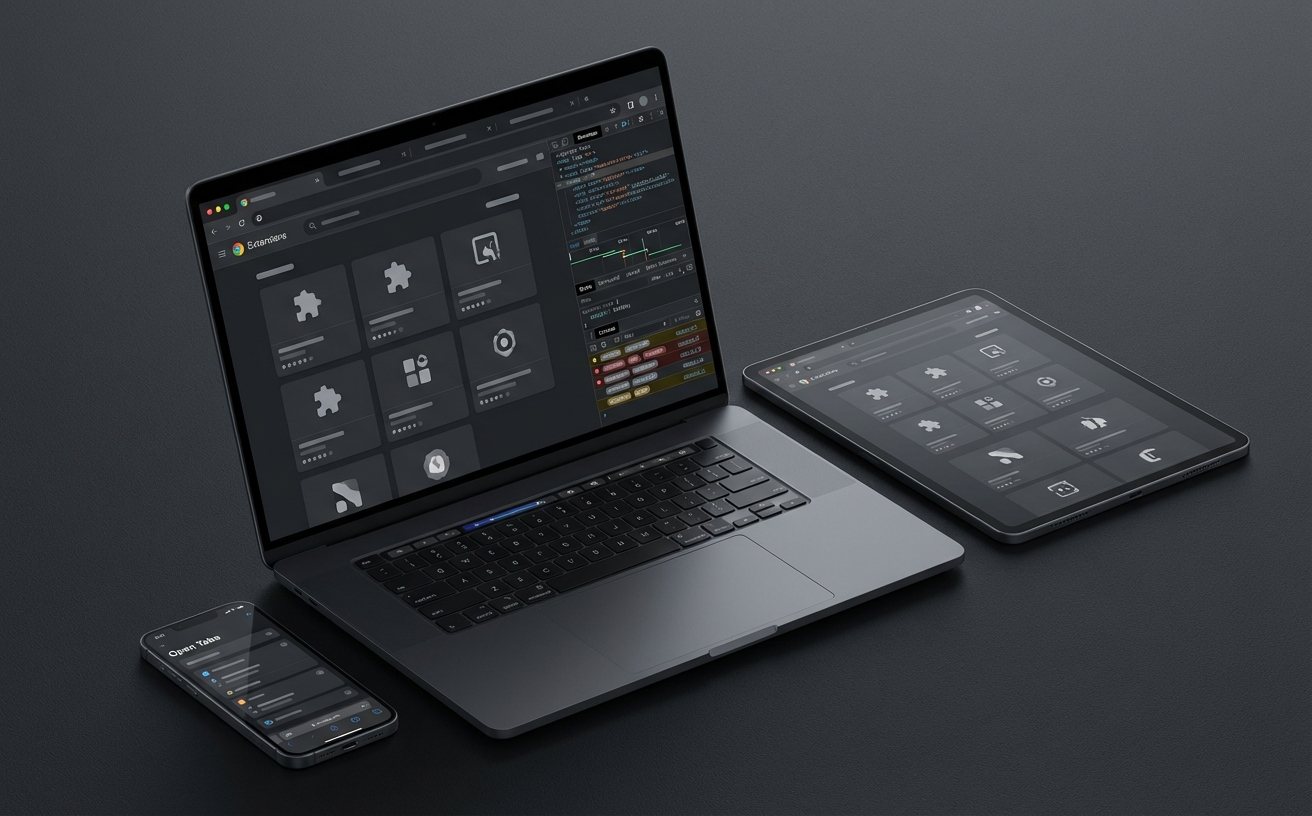
最令多设备用户抓狂的场景之一,莫过于在 Windows 电脑上刚刚整理好的几十个项目书签,在 iPhone 上却迟迟不出现。这通常并非网络断线,而是触发了 iOS 严格的后台刷新限制。与 Android 系统允许 Chrome 保持常驻后台进程不同,iOS 会在应用退到后台后迅速挂起其网络活动。排查此问题时,切忌盲目退出账号重登。正确的做法是:首先在桌面端地址栏输入 `chrome://sync-internals`,检查右侧的 'Commit Step Result' 是否显示为 'SYNCER_OK',确认云端已接收数据。随后,在 iOS 端保持 Chrome 处于前台活跃状态,点击右下角三个点进入“设置”->“同步功能和 Google 服务”,手动关闭“书签”同步开关等待 10 秒后再重新开启。这种强制触发增量拉取的操作,能解决 90% 以上的跨端数据滞后问题,而无需承担全盘重新同步的风险。
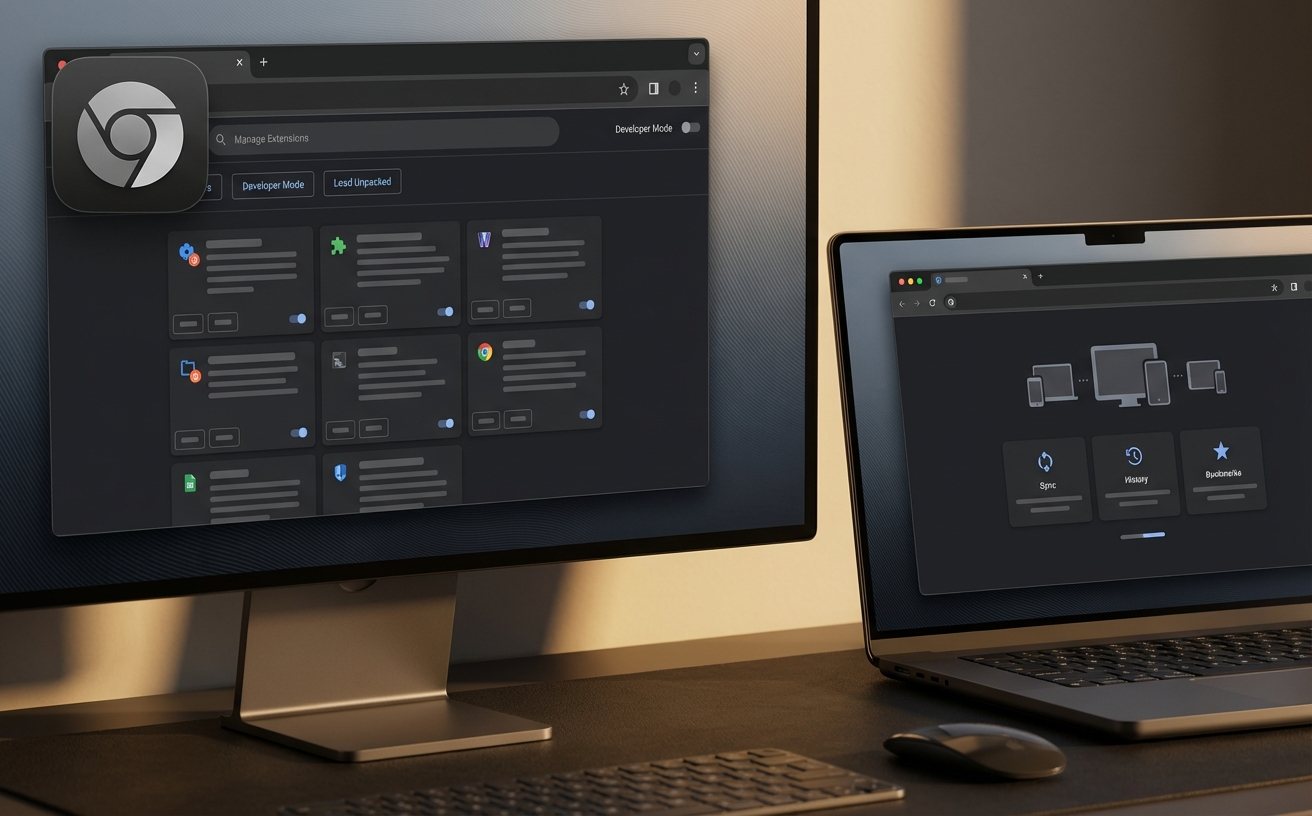
当你试图在 iPhone 上打开一个包含大量动态图表或 3D 模型的网页时,可能会遇到页面突然白屏并提示“Aw, Snap!”(糟糕!),甚至直接闪退回主屏幕。有趣的是,同样的网页在配置较低的 Android 备用机上却能勉强运行。这并非 iPhone 硬件性能不足,而是 iOS 对单个 App 的内存分配有着极其严苛的上限(Jetsam 机制)。当 WebKit 渲染复杂页面导致内存飙升触及红线时,系统会毫不犹豫地“杀掉”该进程。排查此类崩溃时,不要急于清理整个浏览器的缓存,这会让你丢失所有网站的登录状态。精准的排查细节是:进入 iOS Chrome 的“设置”->“隐私权和安全性”->“清除浏览数据”,仅勾选“缓存的图片和文件”。如果问题依旧,尝试在桌面端 Chrome 中打开该网页,利用 DevTools 的 Performance 面板查看是否存在严重的内存泄漏,从而判断是网页本身代码糟糕,还是 iOS 端的极限承载能力受挫。
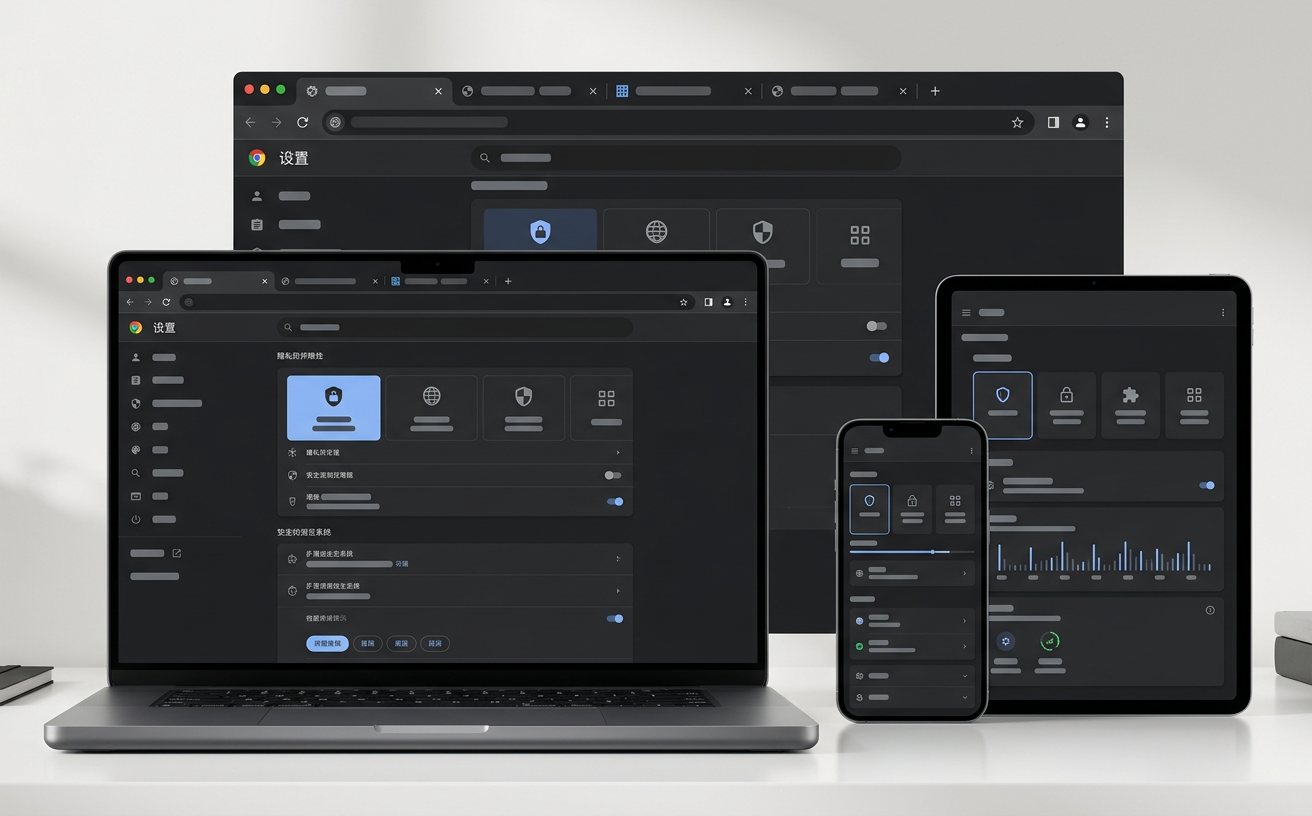
面对 Chrome iOS 上一些难以名状的显示错位或交互失效,单靠手机端的设置往往束手无策。此时,我们需要借助多系统的优势进行降维打击。如果你同时拥有 macOS 设备,可以将 iPhone 通过数据线连接至 Mac,打开 Mac 上的 Safari 浏览器,利用其开发者工具(Web Inspector)直接调试 iPhone 上 Chrome 正在运行的页面(因为底层同为 WebKit)。通过这种方式,你可以清晰地看到控制台报错信息,判断是否是某个特定的跨域请求被 iOS 的智能防跟踪(ITP)策略拦截。对于 Windows 用户,虽然无法直接进行真机调试,但可以利用桌面端 Chrome 的设备模拟功能,将 User-Agent 切换为 iOS 设备,初步排查是否是网站针对移动端下发了错误的资源包。这种跨平台的排查思维,能让你在面对 Chrome iOS 常见问题与排查 202603 的挑战时,不再像无头苍蝇般乱撞,而是精准定位,迅速恢复生产力。
绝大多数情况下并非账号问题,而是 iOS 的后台机制导致同步请求被挂起。请确保桌面端 chrome://sync-internals 状态正常后,在 iPhone 前台手动开关一次书签同步选项,强制触发数据拉取即可解决。
这是因为 iOS 系统层面的 Jetsam 机制对单一 App 的内存占用有严格限制,一旦 WebKit 渲染导致内存超标就会被系统强杀;而 Android 端的内存管理策略相对宽松,且使用的是原生 Blink 引擎,因此在处理极端消耗资源的页面时表现出不同的容忍度。
重启手机往往是无效的。建议首先尝试仅清除“缓存的图片和文件”而非清空所有数据,以保留登录状态。如果特定页面持续崩溃,可尝试在桌面端打开并检查该网站是否存在内存泄漏,或者暂时使用阅读模式加载该页面的纯文本内容。
想要获取更多跨平台设备协同的硬核技巧?立即下载最新版 Chrome 浏览器,或访问我们的技术支持中心,探索更多提升多系统办公效率的专属指南。
相关阅读:Chrome iOS 常见问题与排查 202603使用技巧,跨平台多端协同:Chrome Android 更新日志与版本变化 2026 深度解析
