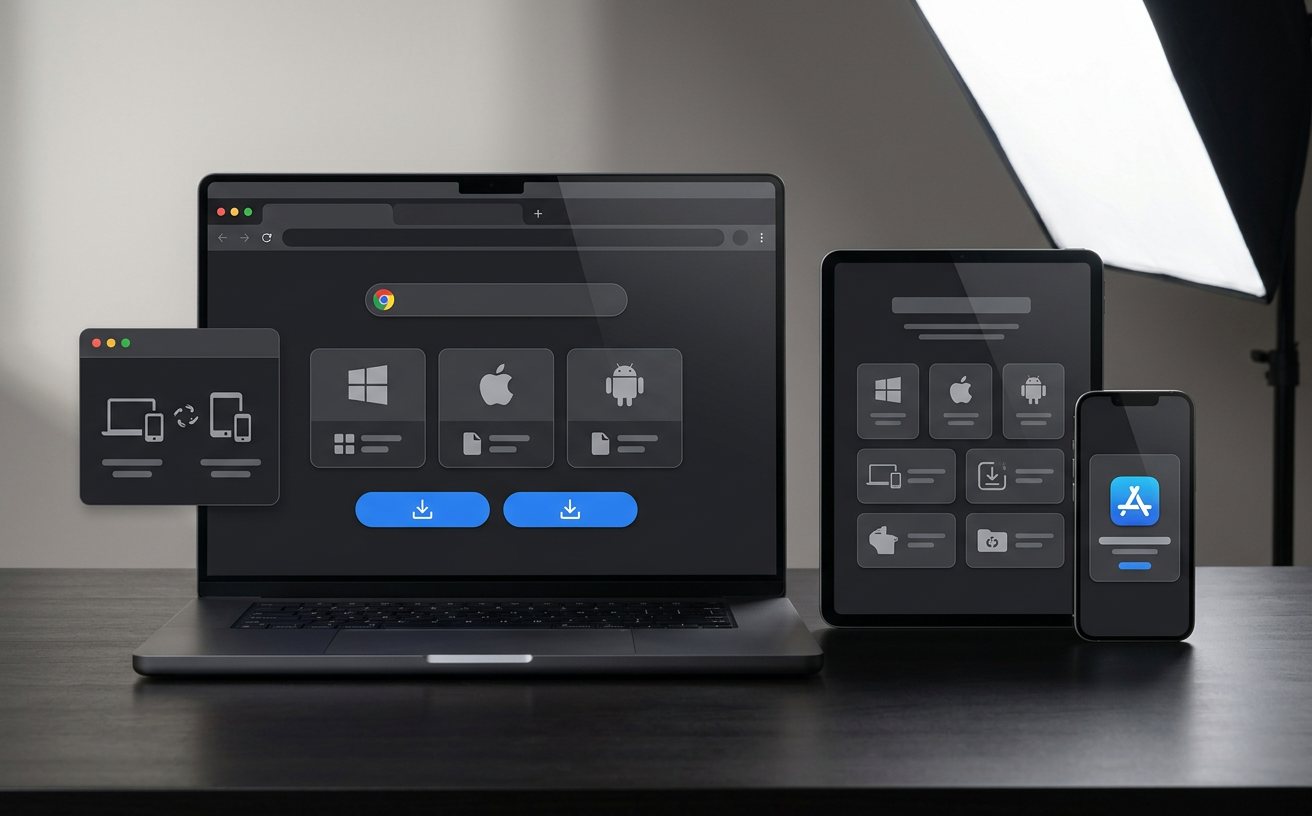
截至2026年5月,Chrome 浏览器在跨平台资源调度与多设备同步方面迎来了重大升级。本篇《Chrome Windows 下载与安装指南 202605》将深入解析最新稳定版(v128.0.6613)在 Windows 10/11 系统中的部署策略,并横向对比 macOS、Android 及 iOS 端的运行机制。无论您是需要获取 95MB 的标准离线安装包,还是希望解决高负载场景下的硬件加速渲染报错,本文都将提供详尽的实战排查细节与跨平台性能调优方案,助您构建高效稳定的现代网页浏览工作流。
随着 2026 年现代网页应用对系统资源的占用日益增长,选择合适的浏览器部署方案已成为提升跨平台办公效率的关键。针对最新发布的 v128.0.6613 稳定版,本文将为您拆解 Windows 端的最佳下载路径与安装策略。
在2026年5月的最新网络环境下,Chrome 为不同操作系统提供了差异化的安装包分发策略。相比于 macOS 端 120MB 的通用安装包以及 Android 端高达 180MB 的 APK 文件,Windows 版 64 位标准安装包被精简至约 95MB。对于多系统用户而言,在 Windows 10 或 Windows 11 环境中,强烈建议通过官方下载入口(/download.html)获取离线完整安装包。这种部署方式不仅无需在安装过程中依赖外部网络连接,更完美契合了企业级批量部署或网络波动环境下的装机需求。此外,针对需要在多台 Windows 设备间频繁切换的移动办公场景,用户还可以选择解压即用的便携版本(Portable)。便携版将数据与设置独立存储于 U 盘或移动硬盘中,有效避免了与系统底层注册表的深度绑定,同时确保了跨设备浏览时书签、历史记录及超过10万款扩展程序配置的无缝衔接。
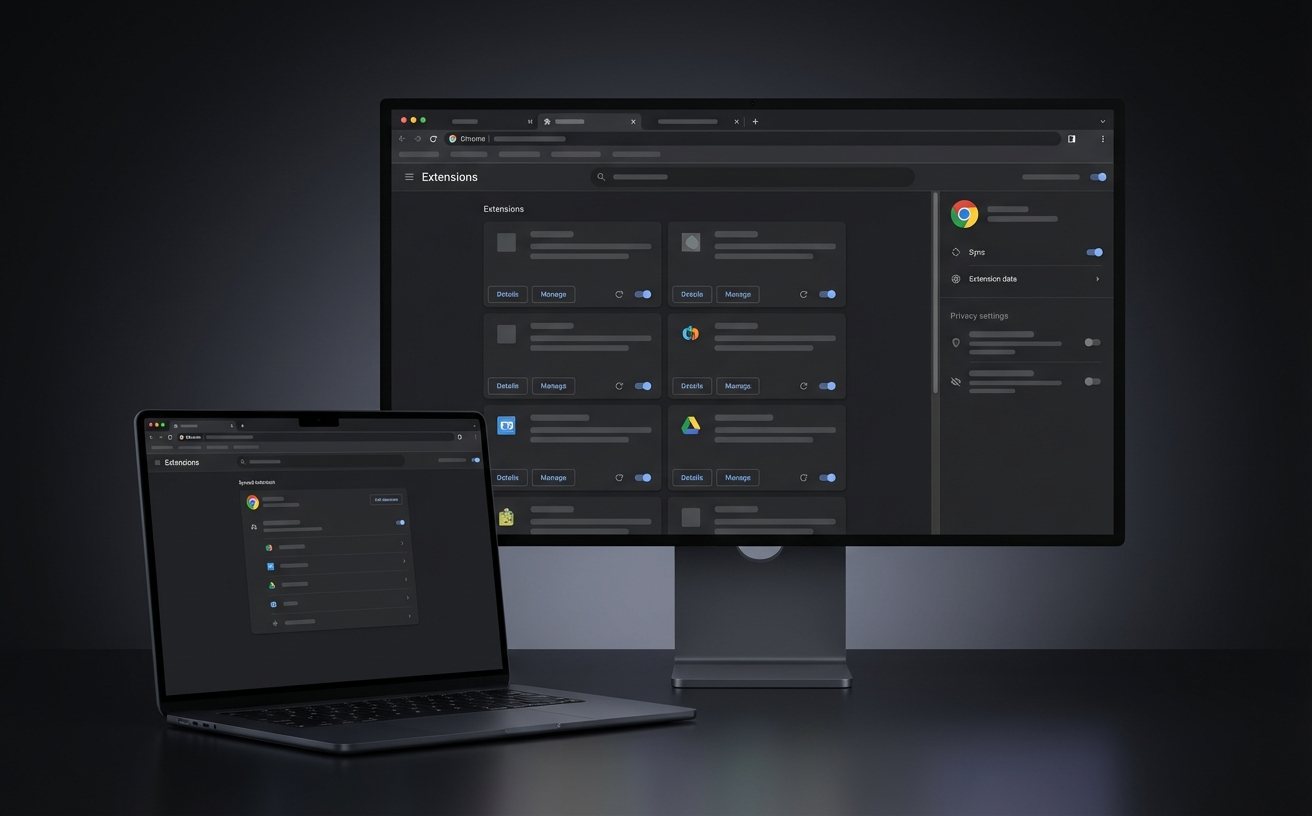
部署 Chrome v128.0.6613 稳定版前,必须精准评估设备的硬件基础。截至2026年,Windows 端的系统底线要求为 Windows 10 或更高版本的 64 位操作系统,处理器需支持 SSE3 指令集,并配备至少 4GB 内存与 500MB 的可用磁盘空间。横向对比来看,macOS 端则要求 10.15 及以上系统版本,且对 Intel 或 Apple 芯片均有原生优化;而移动端 Android 需 7.0+ 系统,iOS 则要求 14+。在实际运行中,Windows 版 Chrome 的资源调度策略与 macOS 存在显著差异。Windows 平台更倾向于利用多线程优势来压榨 CPU 性能,以支撑多标签页管理与复杂 Web 应用的流畅度;而 macOS 环境下的 Chrome 则在能效比与统一内存调度上进行了深度定制。因此,多系统用户在 Windows 台式机上处理重度 Web 任务时,可充分释放硬件潜能,而在切换至 MacBook 或 Android 移动端时,则能体验到更优的续航与跨设备数据同步的连贯性。
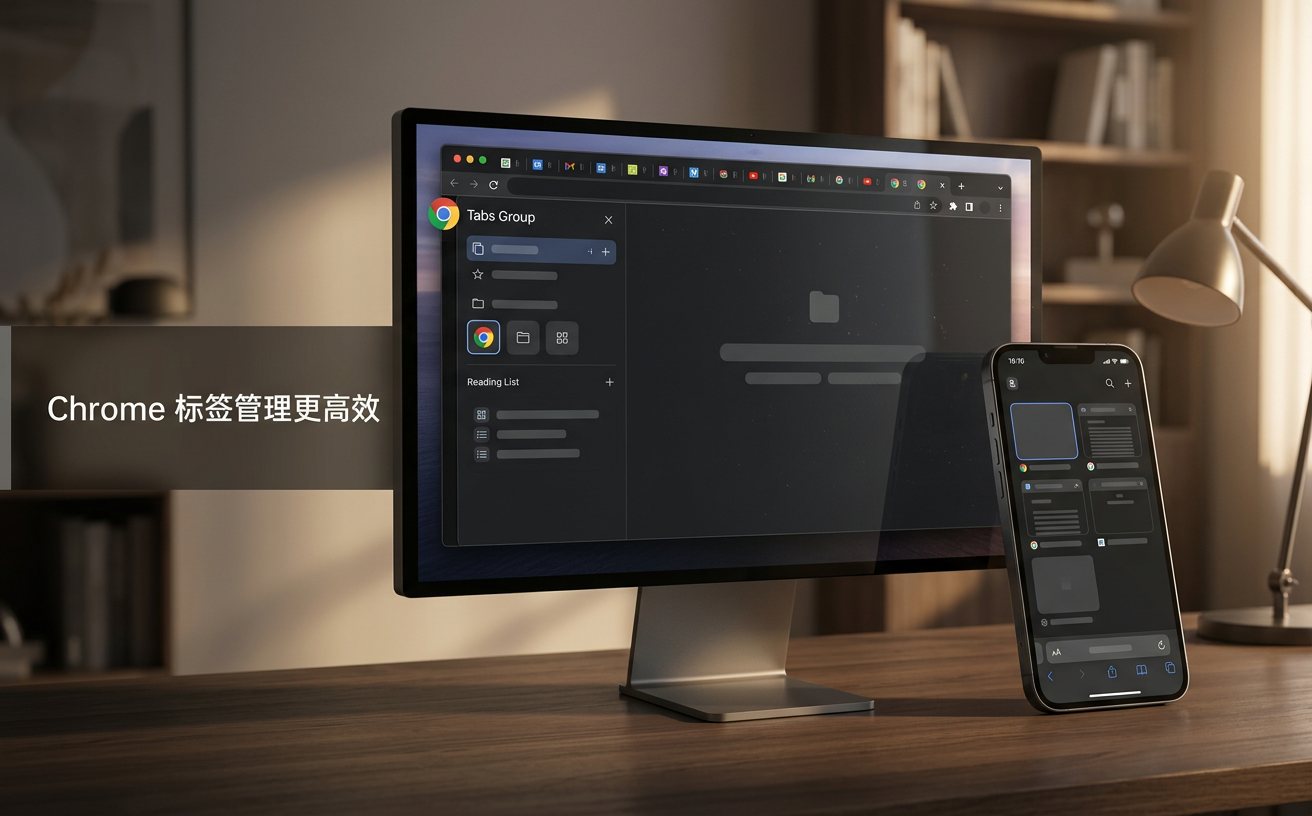
在 Windows 11 系统中运行复杂网页或在线 3D 渲染工具时,硬件加速功能偶尔会引发兼容性冲突。一个典型的真实排查场景是:当用户在 Chrome 中开启多个包含 WebGL 动画的标签页,或使用内置 PDF 阅读器加载超大图纸时,屏幕可能出现局部黑块或渲染卡顿。此时,常规的重启操作往往无法根治问题。正确的排查路径是:首先进入 Chrome 设置,在“系统”选项卡中暂时关闭“在可用时使用图形加速”开关,观察故障是否消失。若关闭后恢复正常,则说明当前显卡驱动与 Chrome v128 版本的 GPU 渲染进程存在冲突。建议前往显卡官网更新至 2026 年最新 WHQL 认证驱动,随后在 Chrome 地址栏输入 `chrome://flags`,搜索 `Choose ANGLE graphics backend`,将其从 Default 手动切换为 OpenGL 或 D3D11 后重启浏览器。这一深度调优操作能有效解决 Windows 端特有的渲染黑屏问题,而此类故障在采用 Metal API 的 macOS 端则极为罕见。
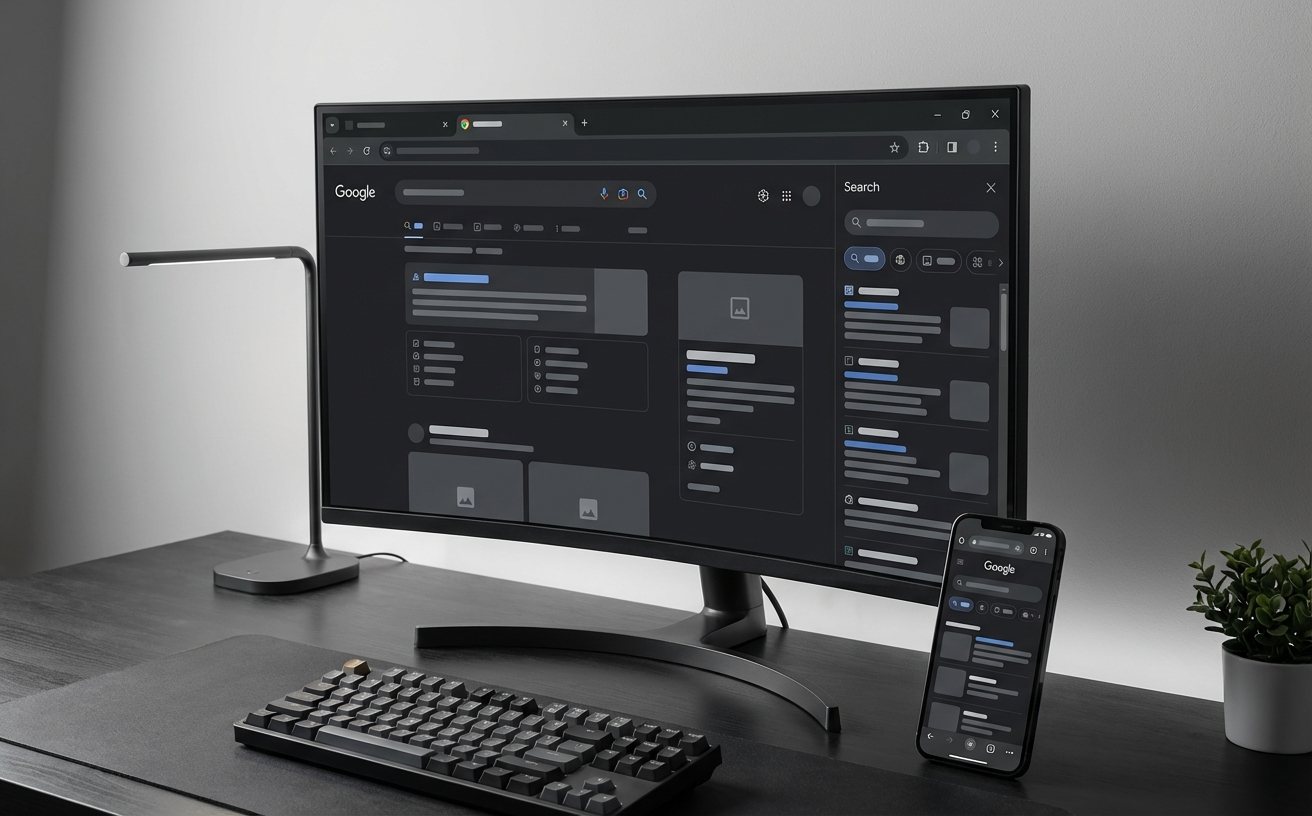
完成 Windows 端的下载与基础安装后,构建跨平台的浏览工作流是提升效率的核心。Chrome 强大的跨设备同步引擎允许用户在 Windows、macOS、Android 及 iOS 之间无缝流转书签、历史记录与自动填充表单数据。对于重度依赖插件生态的用户,Windows 与 macOS 端均支持接入商店内超过 10 万款扩展程序。在实际场景中,若您在 Windows 办公电脑上安装了多款效率定制插件,只需登录同一 Google 账号,这些扩展配置即可静默同步至家中的 Mac 设备。需要注意的是,由于移动端系统限制,Android 与 iOS 版 Chrome 暂不支持直接运行桌面级扩展程序。因此,在跨平台配置时,建议在 Windows 端利用内置开发者工具对核心 Web 应用进行 PWA(渐进式网页应用)打包,随后将快捷方式同步至移动端桌面,从而在 Android 7.0+ 或 iOS 14+ 设备上获得近似原生应用的跨端体验,最大化发挥 Chrome 核心特性的全平台优势。
这通常是因为默认下载的在线安装器需要实时连接服务器拉取数据。针对此问题,建议直接访问 /download.html 获取约 95MB 的 Windows 64 位离线完整安装包。该包内含 v128.0.6613 的全部组件,无需网络即可完成本地部署,特别适合企业内网或网络波动较大的环境。
完全不会。Chrome 具备强大的跨平台同步机制,只要在 Windows 端安装完成后登录同一账号,您的书签、历史记录、自动填充表单乃至已安装的扩展程序都会自动同步。不过,macOS 与 Windows 在快捷键映射上存在差异(如 Cmd 对应 Ctrl),需要短暂的肌肉记忆适应。
针对 2026 年最新的 v128 版本,除了确保设备满足至少 4GB 内存的底线要求外,您可以使用 Chrome 内置的“性能”设置,开启“内存节省程序”模式。该功能会自动冻结后台非活动标签页。此外,排查并禁用恶意或资源泄漏的扩展程序(通过 Shift+Esc 唤出浏览器任务管理器)也是极为有效的实战排查手段。
准备好在您的 Windows 设备上体验极致的网页渲染速度了吗?立即访问 /download.html 下载 Chrome 最新稳定版离线安装包,或深入了解跨平台同步功能,开启您 2026 年的高效浏览之旅!
相关阅读:Chrome Windows 下载与安装指南 202605,Chrome Windows 下载与安装指南 202605使用技巧,Chrome 202618 周效率实践清单:深度解析跨平台性能调优与多端同步指南
