
针对2026年5月的最新网络环境,Chrome浏览器在不同操作系统间的资源调度表现存在显著差异。本文深度解析Windows与macOS端的硬件加速配置逻辑,对比多设备间的同步策略,并提供针对高负载场景的稳定性排查方案,帮助用户在Windows 11、macOS及移动端实现极致的浏览效率与系统稳定性。通过对最新版本128.0.6613的内核特性分析,我们将指导您如何精细化管理多标签页,解决跨端同步卡顿问题。
随着Chrome浏览器迭代至128.0.6613版本,其在多核处理器与大内存环境下的资源调度机制已发生深层演变。对于追求极致生产力的用户而言,仅仅使用默认设置已无法满足复杂的多端工作流需求。本文将从系统底层架构差异出发,为您梳理一套适用于2026年5月的Chrome性能优化与稳定性维护方案。
在Windows 10/11环境下,Chrome对SSE3指令集及64位架构的依赖使得内存分配策略更为激进。对于配备16GB以上内存的Windows系统,建议进入设置中的“性能”选项卡,手动开启“内存节省模式”并添加“始终保持活动状态”的白名单,以平衡多标签页的响应速度与系统资源占用。相比之下,macOS端由于Apple Silicon芯片的统一内存架构,Chrome的硬件加速渲染逻辑与Intel架构存在显著不同。在macOS上,建议优先检查“系统设置”中的“节能”选项,确保Chrome未被系统强制限制后台活动。此外,无论在何种平台,确保系统磁盘空间预留至少500MB,以满足Chrome缓存文件的读写需求,这是维持浏览器长期运行稳定性的基石。
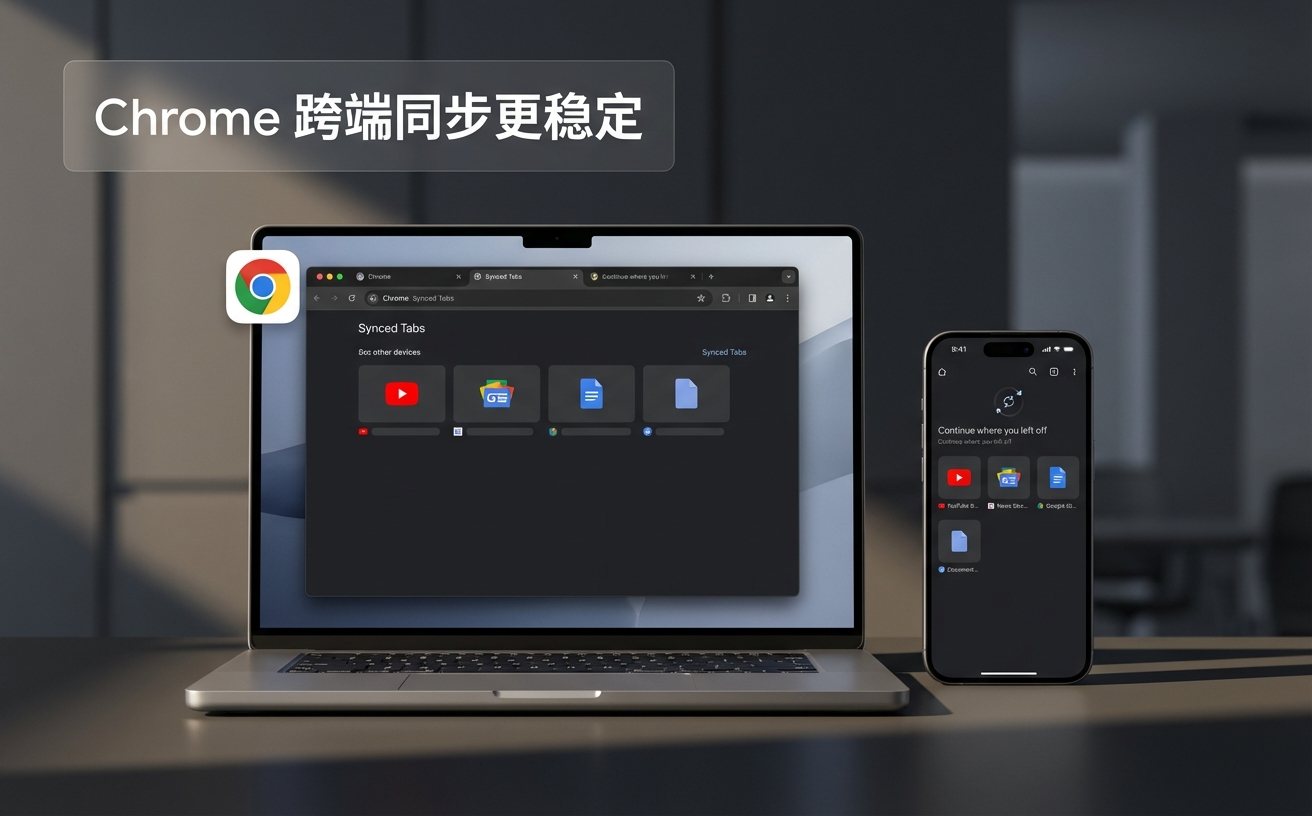
跨设备工作流的核心在于书签、历史记录与标签组的实时同步。截至2026年5月,Chrome在Android(APK 180MB)与iOS(App Store)端的同步逻辑已进一步优化,但在网络环境不稳定时,往往会出现同步延迟。针对多系统用户,建议在桌面端Chrome中通过“同步设置”管理,仅勾选必要的数据类型,避免因海量历史记录同步导致的内存溢出。对于经常在移动端切换至桌面端的场景,利用Chrome的“发送到您的设备”功能比单纯依赖同步更为高效。若发现移动端无法获取桌面端标签组,请检查是否在桌面端开启了“自动填充”与“跨设备同步”的权限开关,并确保各端登录的是同一Google账户,这是保障多端浏览体验一致性的前提。
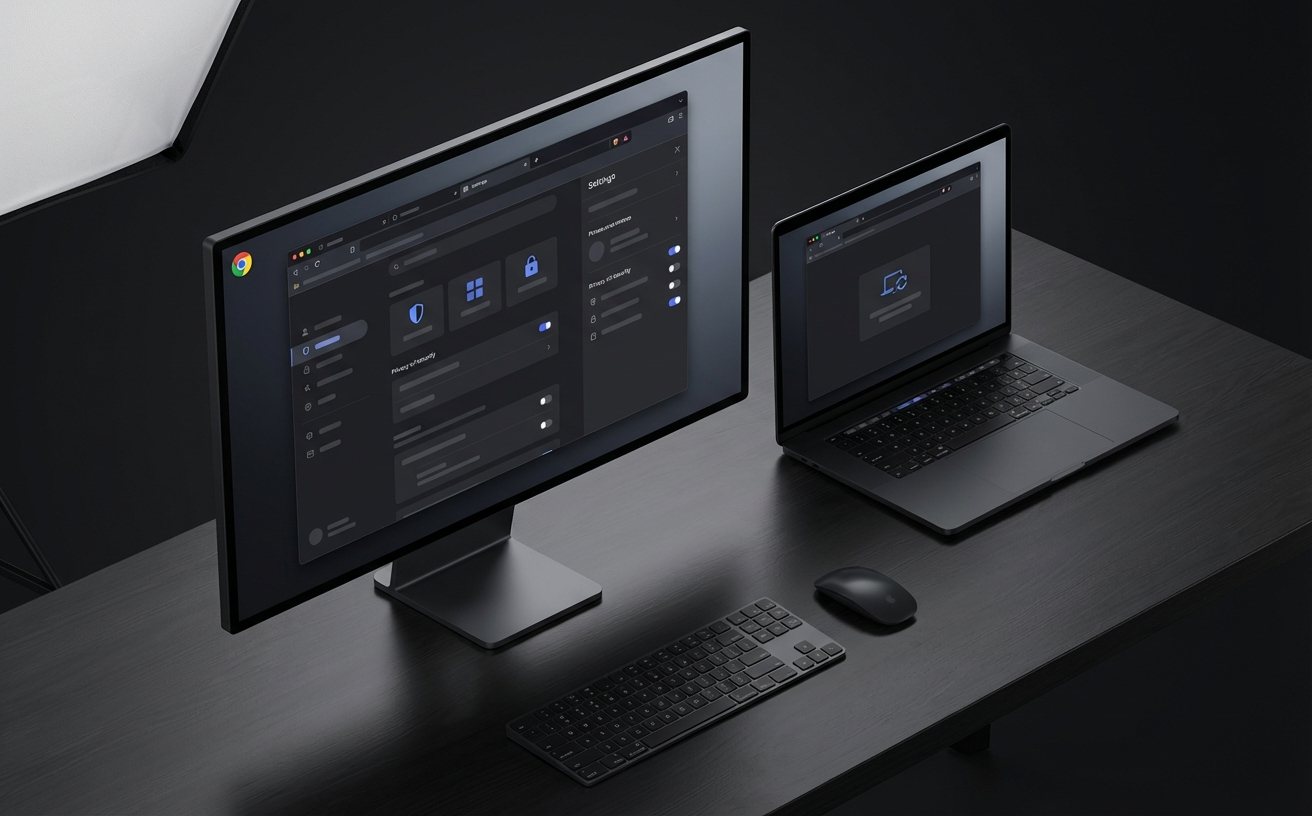
在实际使用中,用户常遇到两大典型故障。场景一:Windows用户在开启50个以上标签页时,出现浏览器无响应或页面崩溃。此时,应首先通过Chrome内置的“任务管理器”(Shift+Esc)排查是否存在失控的扩展程序,尤其是那些未及时更新的第三方插件。建议禁用不必要的插件,仅保留核心效率工具。场景二:macOS用户在频繁切换标签页时,出现硬件加速导致的渲染闪烁。解决方法是进入设置搜索“硬件加速”,尝试关闭该选项以使用软件渲染模式进行对比测试,若问题解决,则说明显卡驱动或GPU加速配置存在兼容性冲突。对于此类问题,定期清理缓存并重启浏览器进程,通常能解决90%以上的偶发性卡顿。
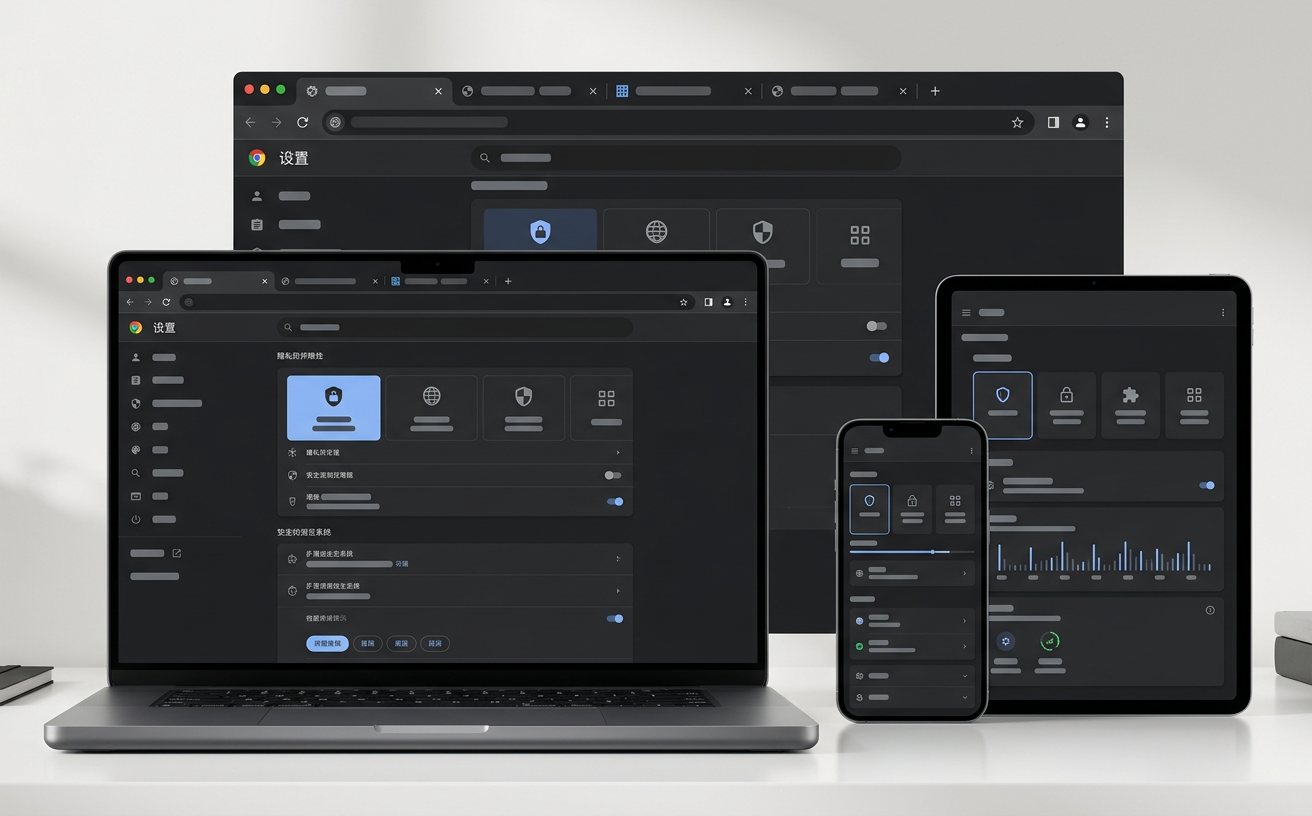
针对网络环境受限或需要批量部署的企业级用户,官方提供的离线安装包是保障稳定性的最佳选择。Windows版95MB与macOS版120MB的完整安装包,不仅规避了在线安装过程中因网络波动导致的组件缺失,还能确保所有核心模块版本的一致性。对于追求极度纯净环境的用户,建议使用便携版本,将Chrome数据与设置独立存储在U盘或移动硬盘中。这种方式不仅能实现“即插即用”,还能有效避免系统注册表污染。在2026年5月的环境下,无论采用何种安装方式,始终建议通过官网下载中心获取最新版本,以确保包含最新的安全补丁与性能优化代码,避免使用来源不明的第三方修改版。
您可以点击Chrome右上角的“三个点”菜单,选择“帮助” > “关于 Google Chrome”。系统会自动检测版本,当前稳定版应为128.0.6613或更高版本。若显示版本号较低,浏览器会自动触发更新下载。
这通常与硬件加速设置或某些高负载的网页扩展有关。建议在Chrome设置中检查“系统”选项卡,确认“使用图形加速”是否开启。若开启后仍发热严重,建议逐一禁用扩展程序进行排查,或检查是否在后台运行了大量视频流媒体标签页。
功能上完全一致,均包含Chrome的核心特性,如多标签页管理、扩展程序商店支持及硬件加速渲染。区别仅在于安装包格式与系统兼容性要求,Windows版为64位架构,macOS版则适配Intel及Apple芯片。
想要获取最稳定的浏览体验?立即前往 Chrome 官网下载中心,获取适用于您操作系统的最新安装包,或深入了解更多核心功能特性。
相关阅读:Chrome 设置优化与稳定性建议 202605,Chrome 设置优化与稳定性建议 202605使用技巧,Chrome Android 下载与安装指南 202605:跨平台同步与内核调优全解析
